工控课堂

 找回密码
 立即注册

QQ登录

只需一步,快速开始

扫一扫,访问微社区

工控课堂 首页 工控文库 PLC 查看内容

三菱PLC编程软件GX 和仿真软件的安装及使用说明

2018-11-2 17:26| 发布者: gk-auto| 查看: 52| 评论: 27|原作者: gk-auto

摘要: 三菱PLC编程软件GX Developer 8和仿真软件 GX Simulator 6的安装使用说明安装前需要注意:1、先安装“通用环境”在 ENVMEL 文件夹下,点SETUP.EXE2、再安装“GX-DEVELOPER 8.34”在“GX Developer8.34L-C”文件夹下 ...
三菱PLC编程软件GX Developer 8和仿真软件 GX Simulator 6的安装使用说明
安装前需要注意:
1、先安装“通用环境”在 ENVMEL 文件夹下,点SETUP.EXE
2、再安装“GX-DEVELOPER 8.34”在“GX Developer8.34L-C”文件夹下,点SETUP.EXE
3、序列号为 570 986818410
4、安装时,“监视专用”不要打勾!一定不要打!其他选项也不用打。此软件可对三菱全系列PLC进行编程,包含最新的FX3U!
第一步:安装GX Developer 8.86,解压GX Developer 8.86,打开文件夹路径如下:三菱PLC编程软件 GX Developer 8.86 (中文版)\SW8D5C-GPPW-C\EnvMEL\SETUP.EXE进行安装;
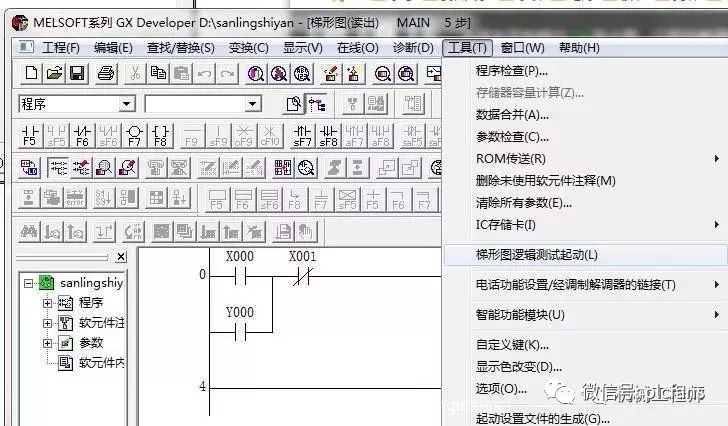
(3)可以通过菜单栏启动仿真。
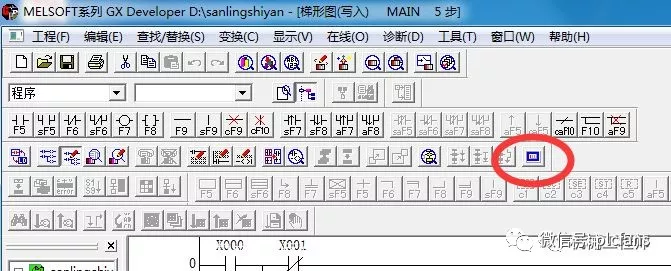
(4)也可以通过快捷图标启动仿真。
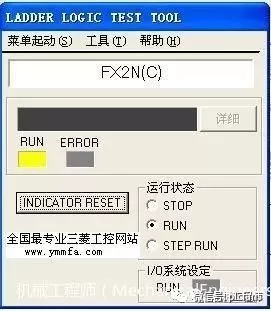
(5)上面两种方式都可以启动仿真,这个小窗口就是仿真窗口,显示运行状态,如果出错会有中文说明。
(6)启动仿真后,程序开始在电脑上模拟PLC写入过程。
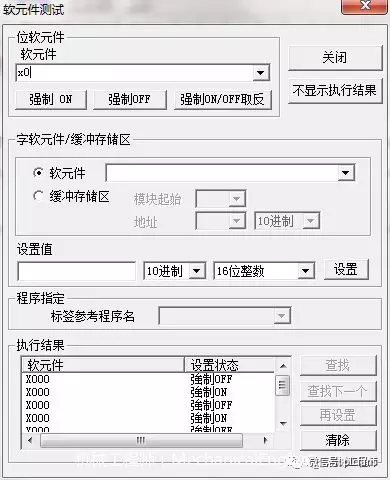
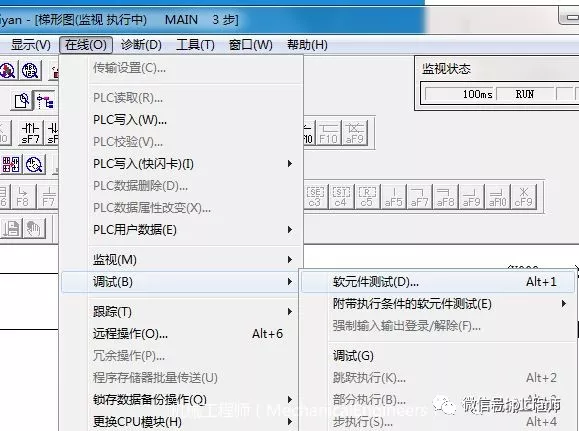
(7)并且可以通过软件元件测试来强制一些输入条件ON
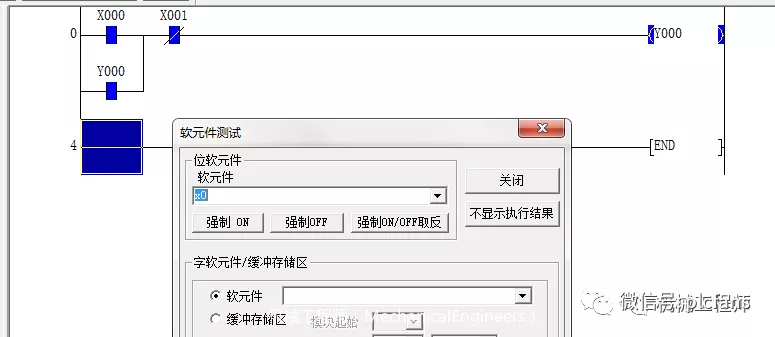
(8)对X0强制ON,这时程序已经开始运行。

8b04c0fd4a234b058b5a4278729bc0f9.jpg

路过

雷人

握手

鲜花

鸡蛋

相关阅读

发表评论

最新评论

derulin123 2018-11-2 19:24
大家都不容易!
雪山飞狐 2018-11-2 19:25
大家都不容易!
淡然 2018-11-2 20:21
看到这帖子真是高兴!
@Xizi_JBIQ7yaV 2018-11-2 20:28
激动人心,无法言表!
阳光新天地 2018-11-2 20:30
看到这帖子真是高兴!
robot_C9C22 2018-11-2 20:37
淡定,淡定,淡定……
my欢欢 2018-11-2 21:12
我只是路过打酱油的。
外向的孤独患者 2018-11-2 22:07
论坛有你更精彩!
程德峰 2018-11-2 22:08
看完楼主的帖子,我的心情竟是久久不能平息,受教了
李红 2018-11-2 22:39
谢谢您的分享!
Daisy11 2018-11-2 22:43
加油,加油,不要沉下去,我是最热贴
陈记顺和 2018-11-2 23:22
谢谢您的分享!
gxs1916 2018-11-2 23:56
太生气了,无法HOLD啦 >_<......
robot_C9C22 2018-11-2 23:56
看完楼主的帖子,我的心情竟是久久不能平息,受教了
mini042701 2018-11-2 23:59
论坛有你更精彩!
Tim杨作起 2018-11-3 00:08
楼主您的技术水准,我最服你,其他都是浮云
萌呐丽莎 2018-11-3 00:20
谢谢您的分享!
李红 2018-11-3 00:24
谢谢您的分享!
mini0427 2018-11-3 00:42
我顶,我顶,我顶顶顶

查看全部评论(27)

QQ|免责声明|本站介绍|工控课堂 ( 沪ICP备14007696号-3 )|网站地图

GMT+8, 2019-3-21 23:27 , Processed in 0.034381 second(s), 30 queries .

Powered by Discuz! X3.4

© 2001-2017 Comsenz Inc.

返回顶部