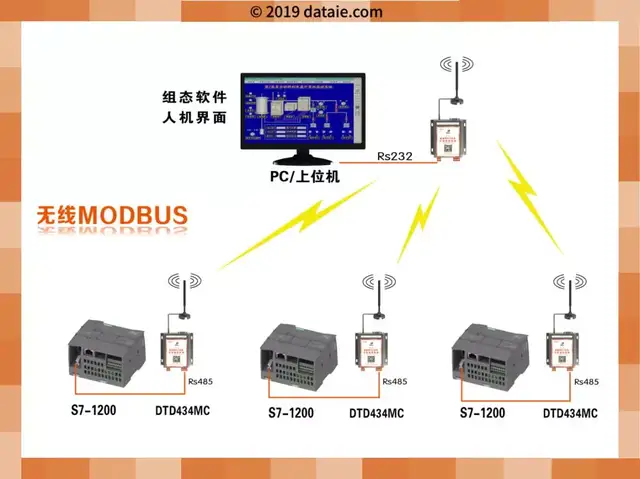
图1:控制系统原理
1)S7-1211C CPU
2)S7-1212C CPU
3)S7-1214C CPU
这三种类型的CPU都可以连接三个串口通信模版
本例中使用的PLC硬件为:
1)PM1207电源(6EP1 332-1SH71)
2)S7-1214C(6ES7 214-1BE30-0XB0)
3)CM1241 RS232(6ES7 241-1AH30-0XB0)
编程软件 Step7 Basic V10.5(6ES7 822-0AA0-0YA0)
四、组态
我们通过下述的实际操作来介绍如何在Step7 Basic V10.5中组态S7-1214C和超级终端通信。 点击桌面上的“Totally Integrated Automation Portal V10”图标,打开如下图: 
图2:新建S7-1200项目 首先需要选择“Create new project”选项,然后在“Project name:”里输入PTP;在“Path:”修改项目的存储路径为“C:\”;点击“Create”,这样就创建了一个文件PTP的新项目。创建后的窗口如下图所示: 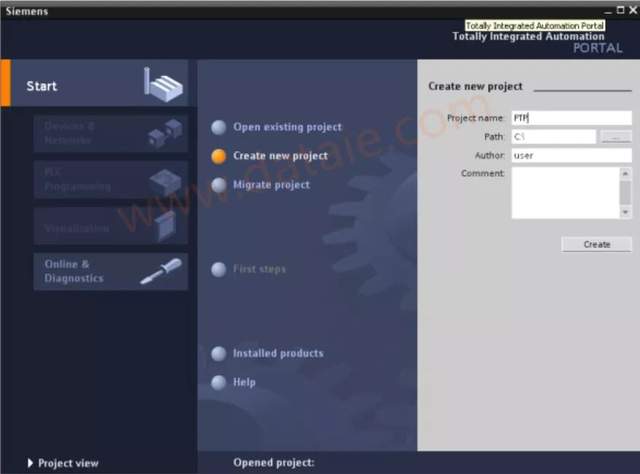
图3:新建项目后
点击门户视图左下角的“Project View”切换到项目视图下,如下图: 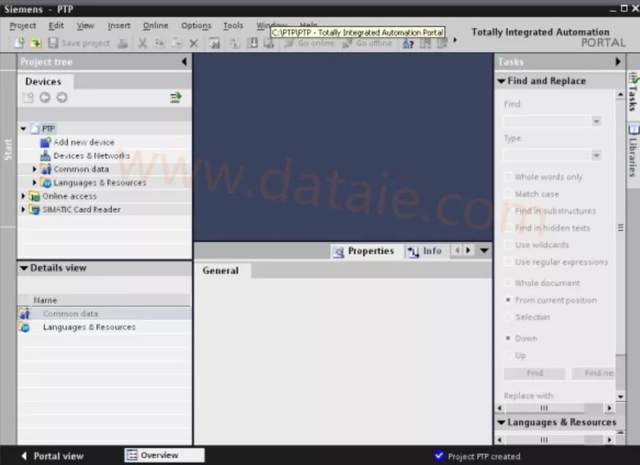
图4:切换到项目视图 打开后,在“Devices”标签下,点击“Add new device”,在弹出的菜单中输入设备名“PLC_1”并在设备列表里选择CPU的类型。选择后如下图: 
图5:PLC硬件组态 插入CPU后,点击CPU左边的空槽,在右边的“Catalog ”里找到“Communication”下的RS232模块,拖拽或双击此模块,这样就把串口模块插入到硬件配置里,接下来就需要配置此RS232模块硬件接口参数,选择RS232模块,在其下方会出现该模块的硬件属性配置窗口, 在属性窗口里有两个选项,一个是“general”;一个是“RS232 interface”。在“General”里包括了此模块的“项目信息”和“订货信息”;而在“RS232 interface”里包括“项目信息”、“端口的配置”、“发送信息的配置”、“接收信息的配置”和“硬件识别号”。
在这里我们选择“RS232 interface”,在“端口”配置的选项里,进行端口的参数配置,
波特率为:9600 ;
校验方式:无 ;
数据位为:8 ;
停止位:1;
硬件流控制:无;
等待时间:1ms设置参数如下图: 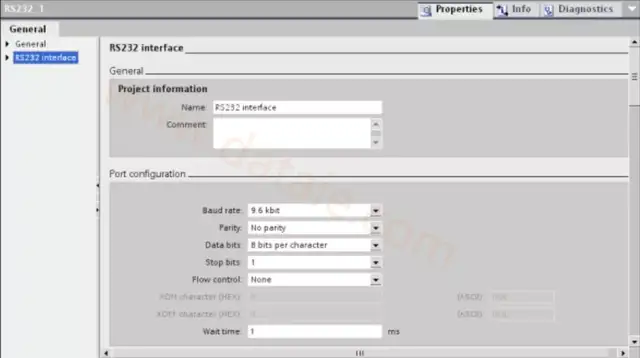
图6:RS232接口配置 此时确认一下“硬件识别号”为11。 此时,完成了硬件的组态,接下来需要编写串口通讯程序,在这里我们实现两个功能:
1. S7-1200 发送数据给超级终端(具体实现步骤如下);
2. 超级终端发送数据给S7-1200(具体实现步骤如下);
1 S7-1200发送数据给超级终端 S7-1200发送数据给超级终端,实际上是S7-1200是数据的发送方,超级终端是数据的接收方,对于S7-1200需要编写发送程序;而对于超级终端来说,只要打开超级终端程序,配置硬件接口参数与前面S7-1200的端口参数一只即可。 下面的步骤将具体介绍此功能实现的步骤: 1)在PLC中编写发送程序。在项目管理视图下双击“Device”下的程序块下的Main(OB1),打开OB1,在主程序中调用SEND_PTP功能块如下图所示:(注:SEND_PTP在指令库下的扩展指令中通讯指令下) 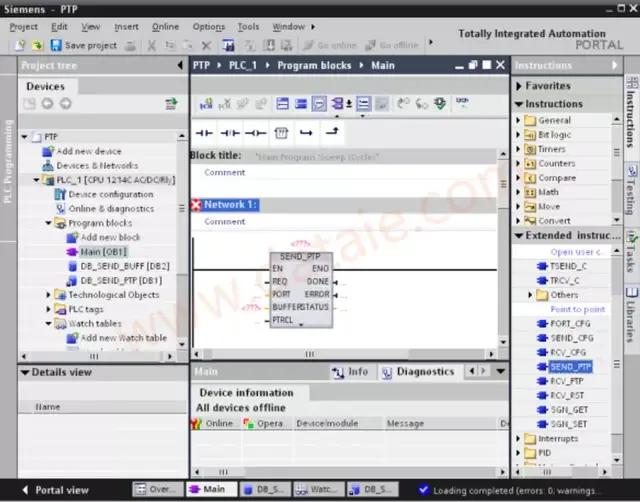
图7:调用发送功能块 要对SEND_PTP赋值参数,首先需要创建SEND_PTP的背景数据块和发送缓冲数据块 ,双击“Devices”——> “PLC_1”——>“Program Block ”——“Add new block”,在弹出的串口命名DB_Send_PTP,选择DB块,在Type后选择“SEND_PTP(SFB113)” 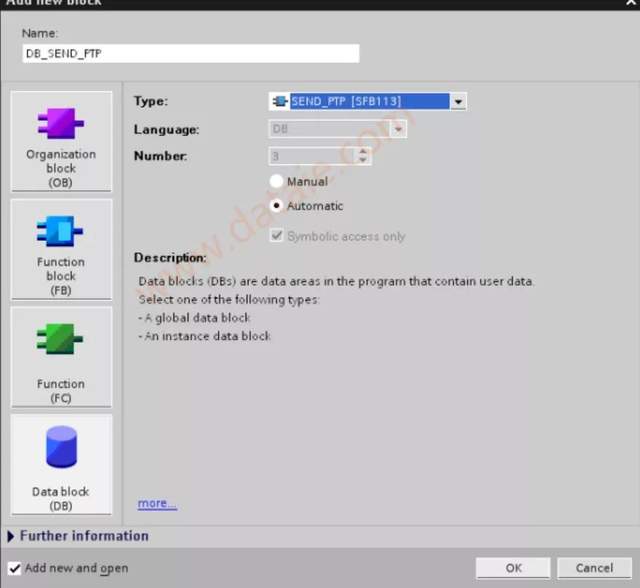
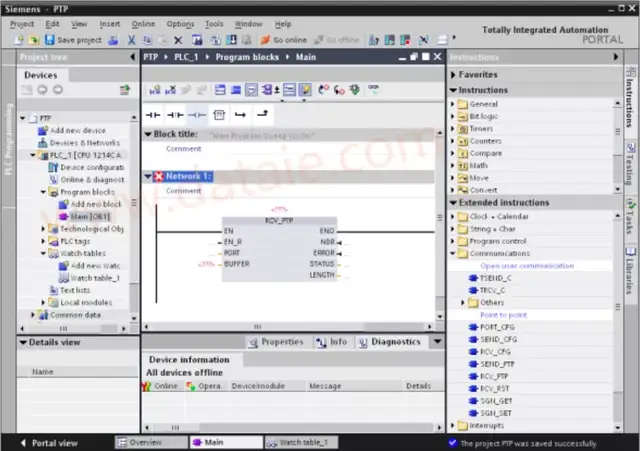
插入背景DB后,再插入发送缓冲DB块,重复上面的步骤,只是在选择DB类型为“Global DB”,并去掉“Symbolic access> 
图9:在接收缓冲区中接收到的数据 定义完发送缓冲区后,接下来就可以对SEND_PTP赋值参数,赋值参数后如下图: 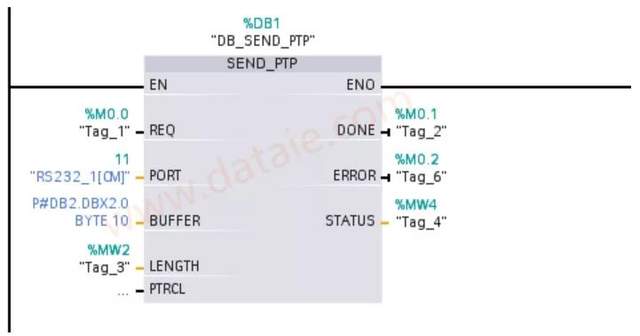
图10:发送编程 在上面的编程块里需要注意的是,在指定发送缓冲区时。字符的开始地址是从第二个字节,而不是零字节开始,即是P#DB2.DBX2.0 Byte10 而不是P#DB2.DBX0.0 Byte10,原因是由于S7-1200对字符串的存放的格式造成的,S7-1200对字符串的前两个字节的定义第一字节是最大的字符长度,第二个字节是实际的字符长度。接下来才是存放实际字符。如下图: 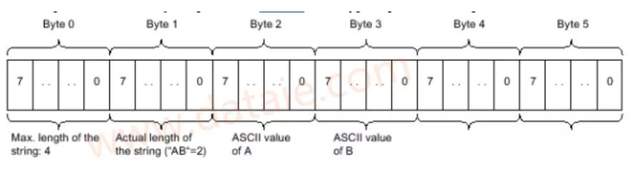
图11:String存储格式
上面就完成了程序的编写,对项目进行编译;右击PLC_1项目在弹出的菜单里选择“Complies ALL”选项,这样就对硬件与软件进行编译,如下图: 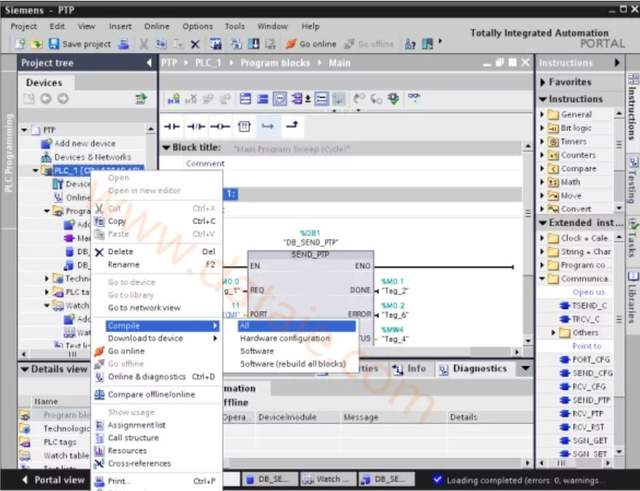
图12:编译项目 编译且没有错误后就可以下载程序到PLC中,同样右击PLC_1项目,在弹出的菜单选择“Download to Device”。 2)用串口交叉线连接S7-1200的串口与计算机的串口,打开计算机的超级终端程序,并设置硬件端口参数如下图: 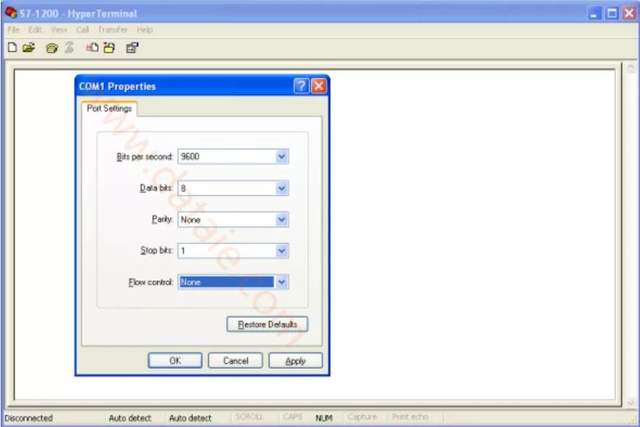
图13:超级终端的端口设置 3)打开OB1功能块在线监控程序,在变量监控表里强制M0.0为1,触发数据的发送,此时在超级终端就会接收到发送的数据,如下图: 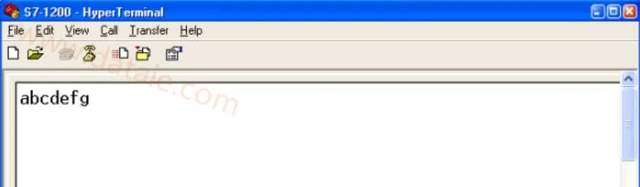
图14:在超级终端监控发送来的数据
2 超级终端发送数据给S7-1200 超级终端发送数据给S7-1200,实际上是S7-1200是数据的接收方,超级终端是数据的发送方,对于S7-1200需要编写接收程序;而对于超级终端来说,只要打开超级终端程序,配置硬件接口参数与前面S7-1200的端口参数一致,在界面上输入发送内容即可。 下面的步骤将具体介绍此功能实现的步骤: 1)在PLC中编写发送程序。在项目管理视图下双击“Device”下的程序块下的Main(OB1),打开OB1,在主程序中调用RCV_PTP功能块如下图所示:(注:RCV_PTP在指令库下的扩展指令中通讯指令下) 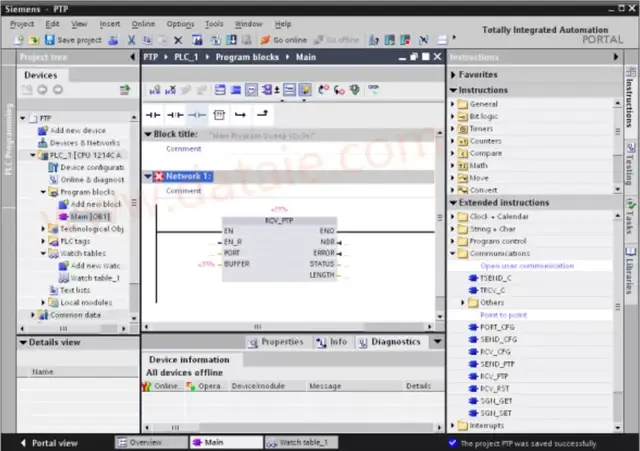
图15:调用发送功能块 要对RCV_PTP赋值参数,首先需要创建RCV_PTP的背景数据块和发送缓冲数据块 ,双击“Devices”——> “PLC_1”——>“Program Block ”——“Add new block”,在弹出的串口命名DB_RCV_PTP,选择DB块,在Type后选择“RCV_PTP(SFB114)” 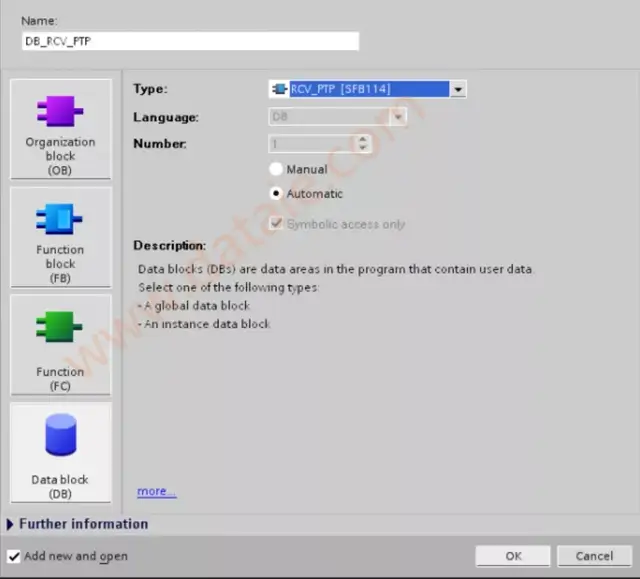
图16:创建接收功能块的背景数据块
插入背景DB后,再插入接收缓冲DB块,重复上面的步骤,只是在选择DB类型为“Global DB”,并去掉“Symbolic access> 
图17:定义接收缓冲区 定义完接收缓冲区后,接下来就可以对RCV_PTP赋值参数,赋值参数后如下图: 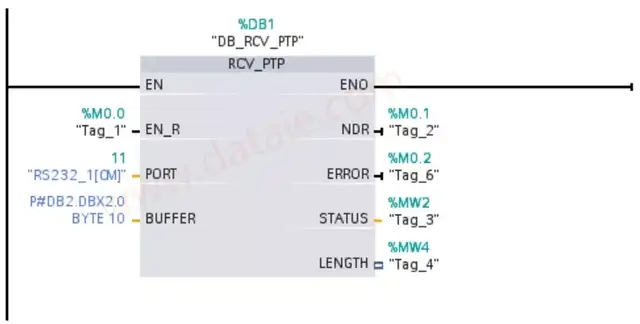
图18:接收编程 在上面的编程块里需要注意的是,在指定接收缓冲区时。字符的开始地址是从第二个字节,而不是零字节开始,即是P#DB2.DBX2.0 Byte10 而不是P#DB2.DBX0.0 Byte10,原因是由于S7-1200对字符串的存放的格式造成的,S7-1200对字符串的前两个字节的定义第一字节是最大的字符长度,第二个字节是实际的字符长度。接下来才是存放实际字符。如下图: 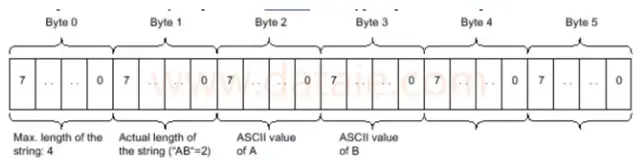
图19:String存储格式 上面就完成了程序的编写,对项目进行编译;右击PLC_1项目在弹出的菜单里选择“Complies ALL”选项,这样就对硬件与软件进行编译,如下图: 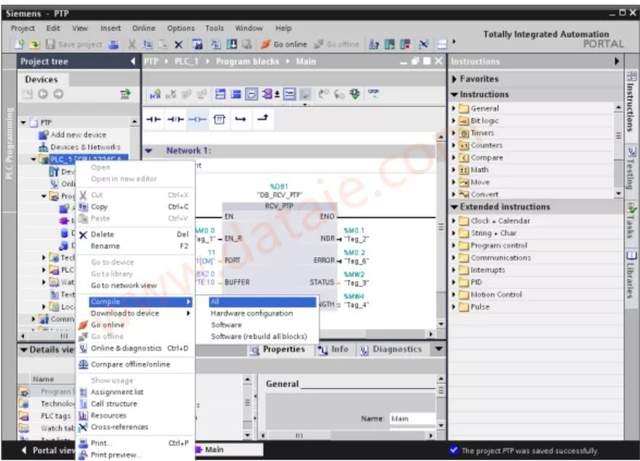
图20:编译项目 编译且没有错误后就可以下载程序到PLC中,同样右击PLC_1项目,在弹出的菜单选择“Download to Device”。 2)用串口交叉线连接S7-1200的串口与计算机的串口,打开计算机的超级终端程序,并设置硬件端口参数如下图: 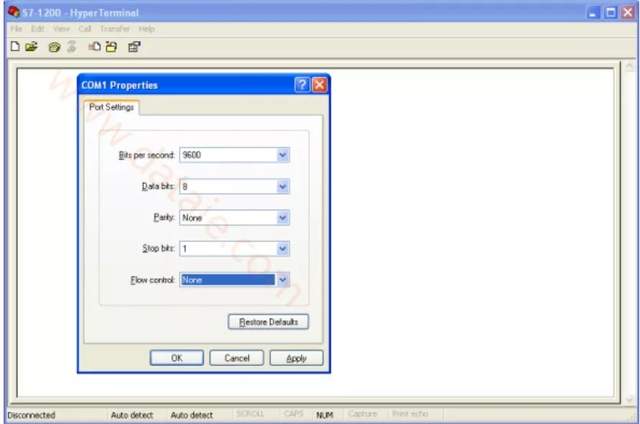
图21:超级终端的端口设置 在桌面上新建文本文件,打开此文本文件在里面输入“gfdcba”,如下图: 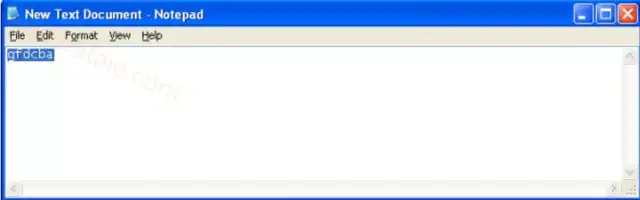
图22:在文本文件下输入要发送的字符串 3)打开变量监控表,强制M0.0,使能接收。然后, 在超级终端里,选择菜单“Transfer”下的“Send Text file”,在打开的窗口里找到桌面 上的文本文件。 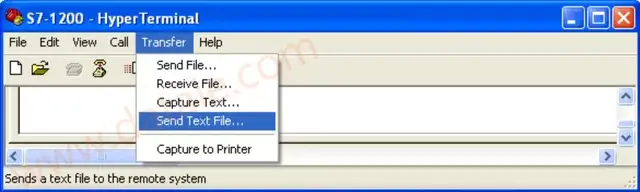
图23:通过超级终端发送数据 打开DB_RCV_BUFF数据块,在线查看接收到的数据,如下图: 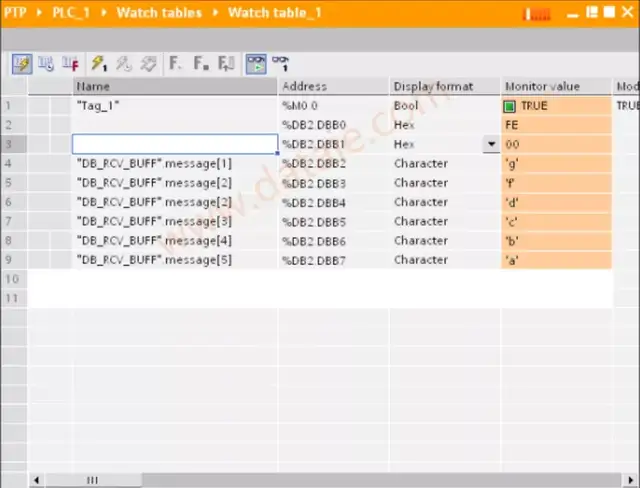
图24:接收缓冲区中接收到的数据
通过上面的例子实现了简单的应用,在实际的应用过程中,需要按第三方设备的协议进行编写S7-1200的程序。
| 
 /1
/1 
 |手机版|免责声明|本站介绍|工控课堂
( 沪ICP备20008691号-1 )
|手机版|免责声明|本站介绍|工控课堂
( 沪ICP备20008691号-1 )

 发表于 2021-9-20 12:32:25
 提升卡
提升卡 置顶卡
置顶卡 照妖镜
照妖镜 发表于 2021-9-20 12:32:25