|
简介: 带有 TIA Portal 的 新型 SIMATIC S7-1500控制器系列为您提供了大量的选项,用于进一步提高机器的生产力并使工程组态流程更加 高效。 本入门指南介绍了这些选项。 在前面的基本步骤中,您将更清楚地了解新硬件。 同时还展示了如何组态和编程带有SIMATIC STEP 7 V13 (TIA Portal) 的 SIMATIC S7-1500。 通过连接安装有SIMATICWINCC Advanced V13 (TIA Portal) 或 SIMATIC WinCC Professional V13 (TIA Portal) 的SIMATIC HMI 精智面板,可完成一些基本操作。 硬件要求:
● 1 × CPU 1511-1 PN (6ES7511-1AK00-0AB0)
● 1 个 S7-1500 负载电流电源 PM 70W 120/230VAC (6EP1332-4BA00) ● 1 根安装导轨 (6ES7590-1AB60-0AA0)
● 1 个数字量输入模块 DI 16x24VDC SRC BA (6ES7521-1BH50-0AA0) ● 1 个数字量输出模块 DQ 16x24VDC/0.5A ST (6ES7522-1BH00-0AB0)
● 2 个前端连接器 (6ES7592-1AM00-0XB0)
● 1 个 4 MB 的 SIMATIC 存储卡(如 6ES7954-8LBxx-0AA0)
● 1 根以太网电缆 以上硬件组件包含在以下启动包中:
S7-1500 的启动包中包含有以下软件:6ES7511-1AK00-4YB5 软件要求: ● SIMATIC STEP 7 Professional V13及以上 ● SIMATIC WinCC Advanced V13 或 SIMATIC WinCC Professional V13及以上 安装组合件步骤: 1. 在安装导轨上安装负载电流电源 (PM) 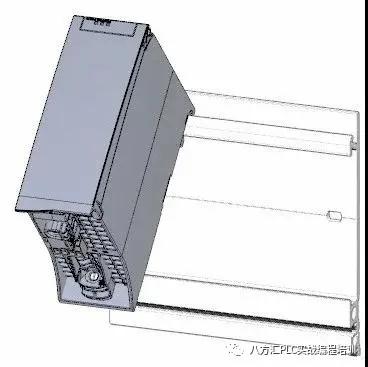
2. 打开前盖并拔出电源连接插头。 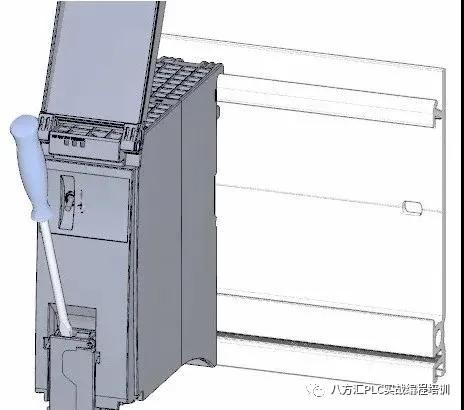
3. 拔出 4 孔连接插头并拧紧负载电流电源 (PM) 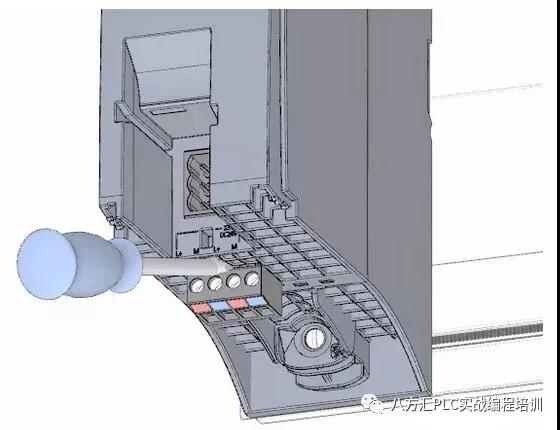
4. 将 U 型连接器插入 CPU 后部。 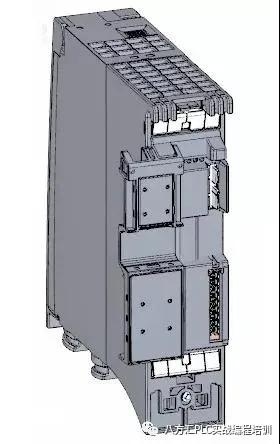
5. 在安装导轨上安装 CPU 并将其拧紧。 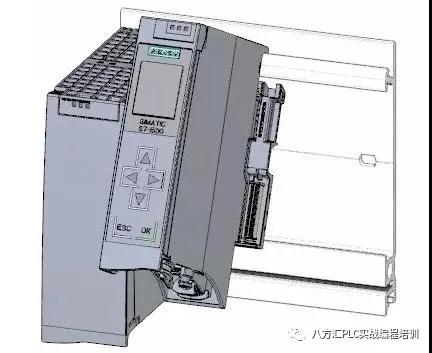
6. 将 U 型连接器插入数字量输入模块后部。 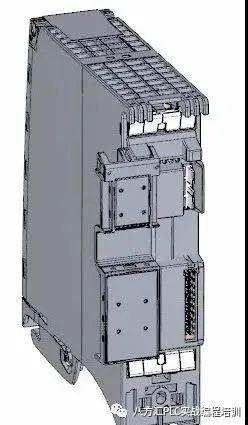
7. 将数字量输入模块连接到安装导轨并将其拧紧。 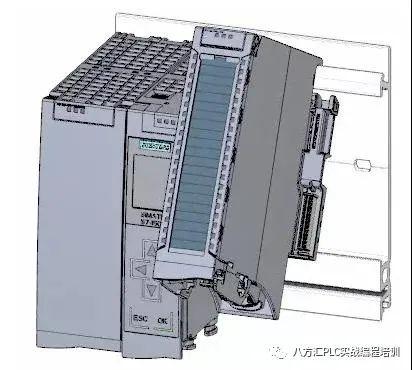
8. 将数字量输出模块连接到安装导轨并将其拧紧。 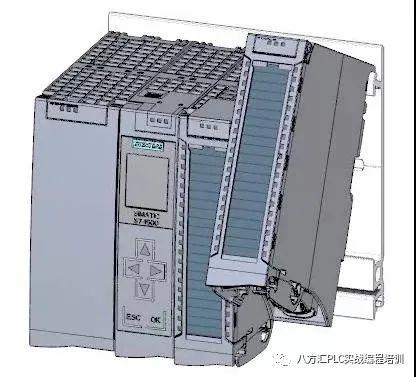
CPU 的接线规则
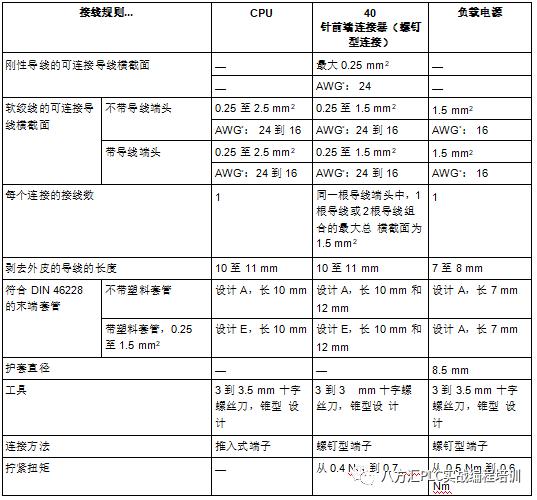
对电源连接插头接线步骤:
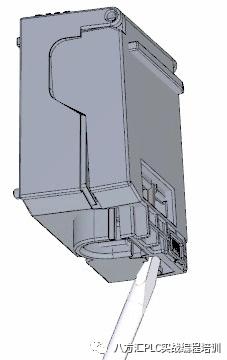
1.使用适用工具拔出连接器外盖。
2.根据接线图将电源线连接到插头上。在插头的另一侧,标有该插头认证后可使用的电压信息。 根据插头背面的信息,通过插入编码元件选择相应电压。 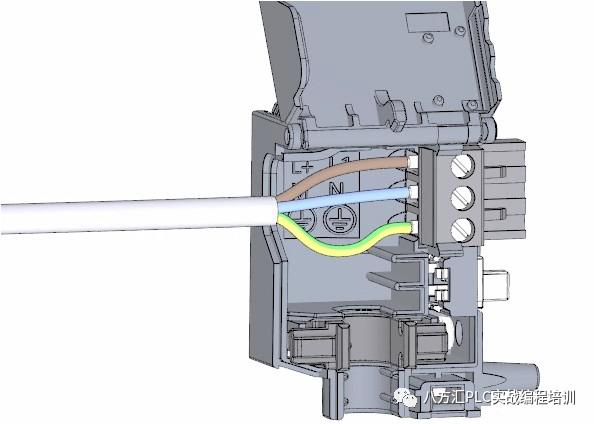
3.合上外盖 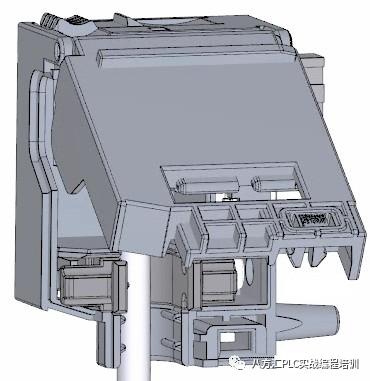
4.拧紧电源连接插头上的螺钉。 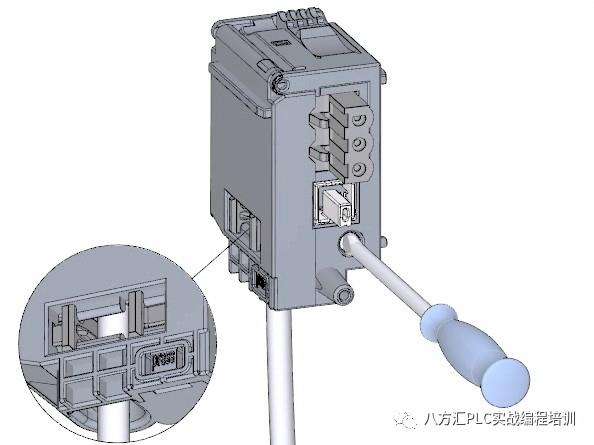
将负载电流电源 (PM) 接线到 CPU步骤: 1.对负载电流电源(PM) 的 4 孔连接器插头接线。
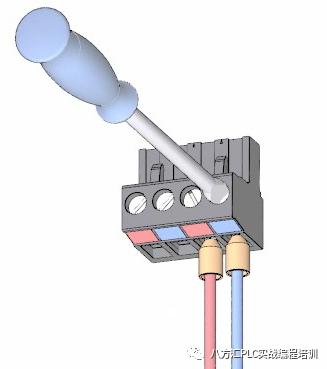
2.将4 孔连接器插头接线到 CPU 的 4 孔电源连接插头。 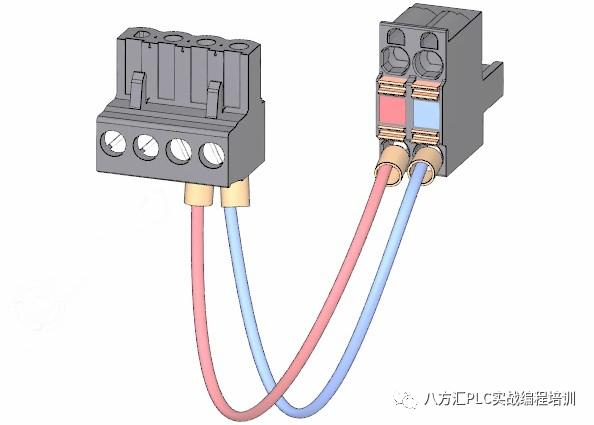
对数字量输入模块接线步骤:
1.将前端连接器插入预接线位置。在预接线处,前连接器与模块间未进行电气连接。 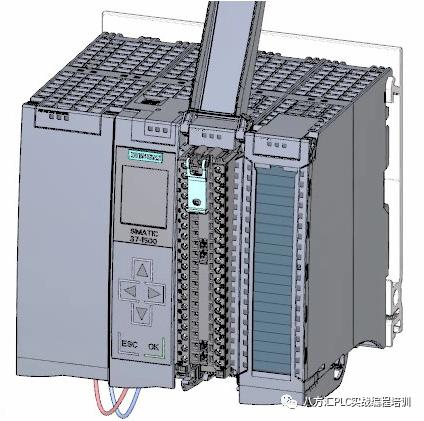
2.用电缆扎带固定电缆。 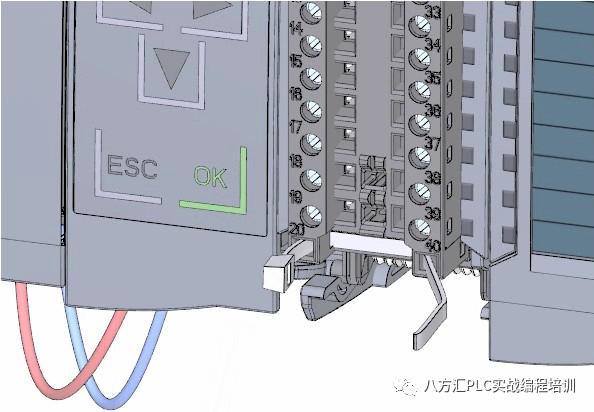
3.将负载电压24 V DC 连接到端子 20 (M) 和 19 (L+)。 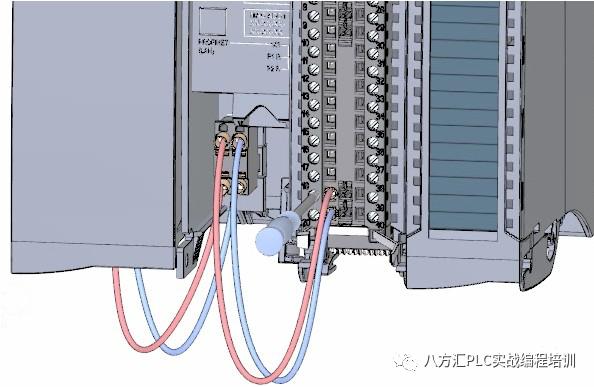
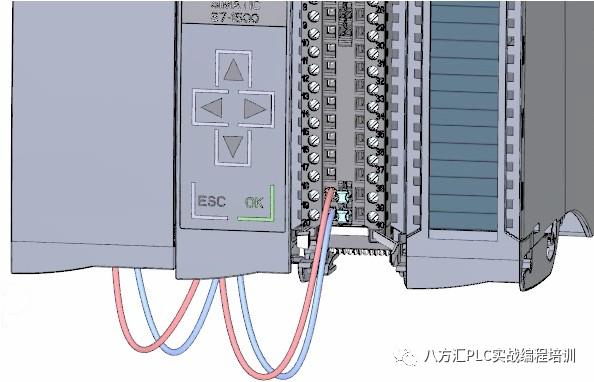
对数字量输出模块接线步骤: 1.将前端连接器插入预接线位置。
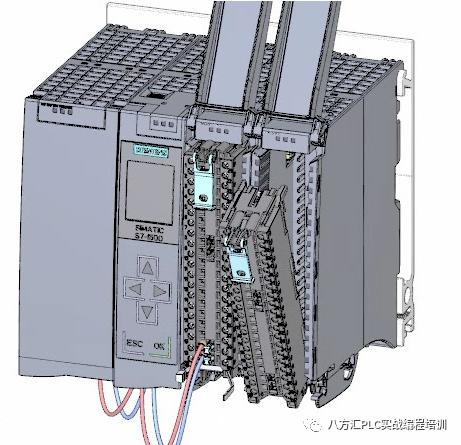
2.通过数字量输入模块上的端子40 (M) 和 39 (L+),从数字量输入模块为的端子 20 (M)和 19 (L+) 提供 DC 24 V 供电电压 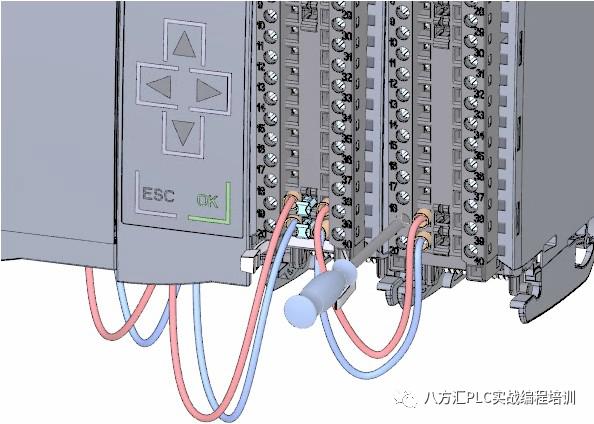
3.连接四个电位电路桥。 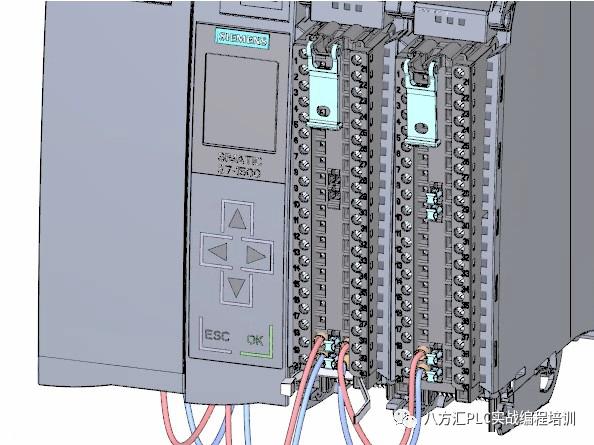
4. 连接端子 30 和 40,以及 29 和 39。 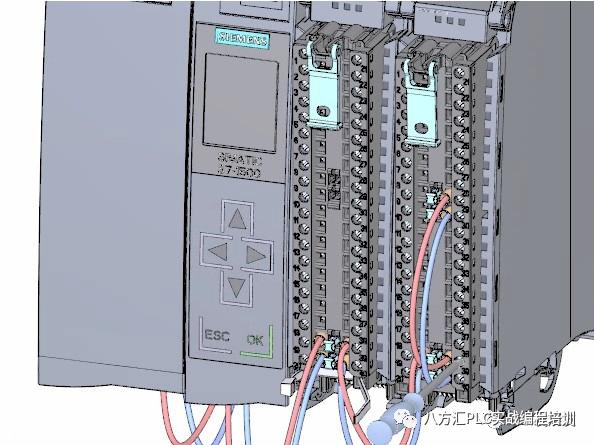
为前连接器接线步骤:
1. 根据端子前盖内侧的接线图,连接各个导线并将其拧紧 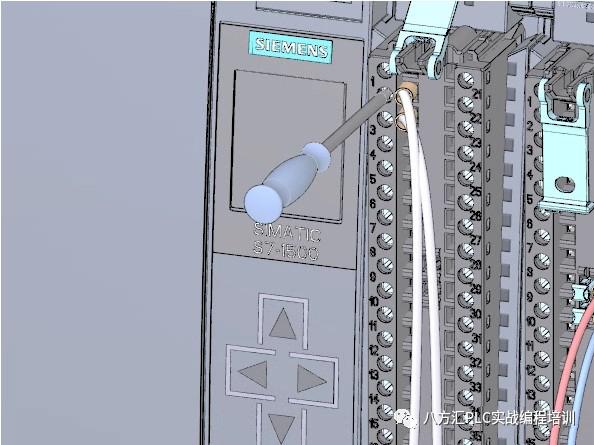
2.为了消除张力,请使用电缆扎带固定电缆并拉紧 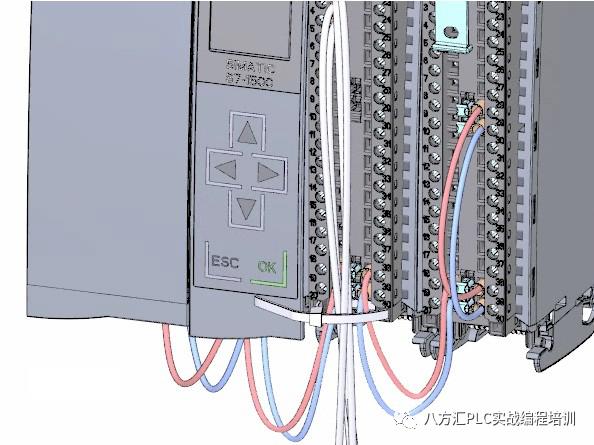
3. 将前端连接器从预接线位置移到其最终位置。 至此,已建立了前连接器和模块间的电气连接 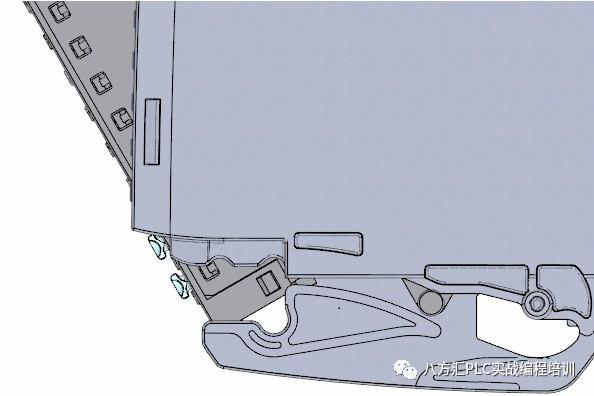
4. 提示: 可以直接插入预接线的前端连接器,例如,用于更换模块。 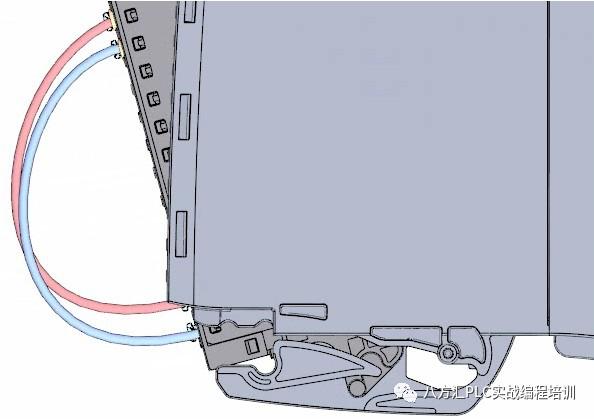
通电首次启动 CPU步骤:
1.插入负载电流电源 (PM) 的电源连接插头。 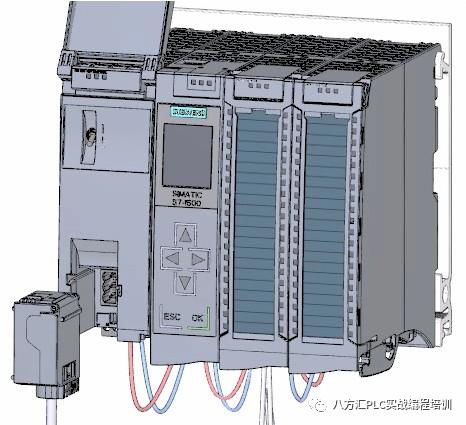
2. 将电源连接插头连接到电源。 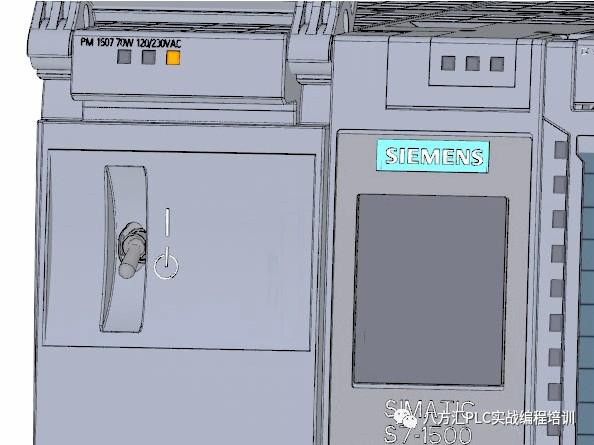
3.将空的 SIMATIC 内存卡插入 CPU 中 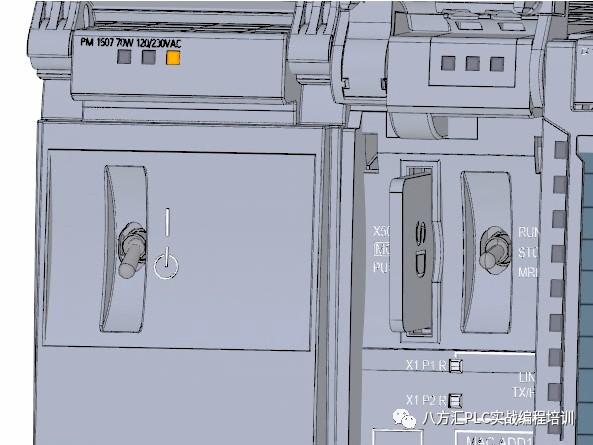
4. 将负载电源 (PM) 上的开关切换到位置 RUN 处。 将启动 CPU。 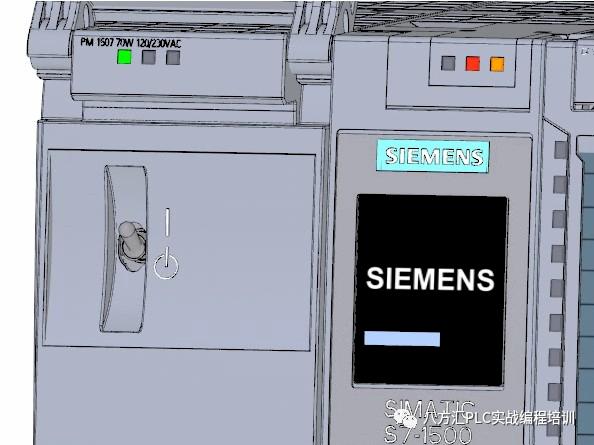
CPU 启动并处于 STOP 模式。通过显示屏分配 IP 地址在这一步中,将设置 CPU 的 IP 地址和子网掩码。
步骤: 1. 浏览到“设置”(Settings)。 2. 选择“地址”(Addresses)。 3. 选择接口“X1 (IE/PN)”。 4. 选择菜单项“IP 地址”(IP Addresses)。 5. 设置 IP 地址 192.168.0.10。 6. 按下模块上的“右”箭头键。 7. 设置子网掩码 255.255.255.0。 8. 按下模块上的“下”箭头键选择菜单项“应用”(Apply),然后单击“确定”(OK) 确认设置。
| 
 /1
/1 
 |手机版|免责声明|本站介绍|工控课堂
( 沪ICP备20008691号-1 )
|手机版|免责声明|本站介绍|工控课堂
( 沪ICP备20008691号-1 )

 发表于 2020-9-8 20:28:21

 提升卡
提升卡 置顶卡
置顶卡 照妖镜
照妖镜 发表于 2020-9-8 20:28:22