|
说到S7通讯大家可能不知道,心中顿时产生一些疑问?S7是什么东东?那么S7通讯呢?就是我们通常所说的PUT GET通讯,发送以及接收,基于以太网通讯,下面呢就给大家分享S7通讯 1
准备工具 1. 一台ST40 CPU 2. 一台ST20 CPU CPU可以根据用户自己定义来分配 2
第一步:(用交换机把ST40与ST20PLC相连接) 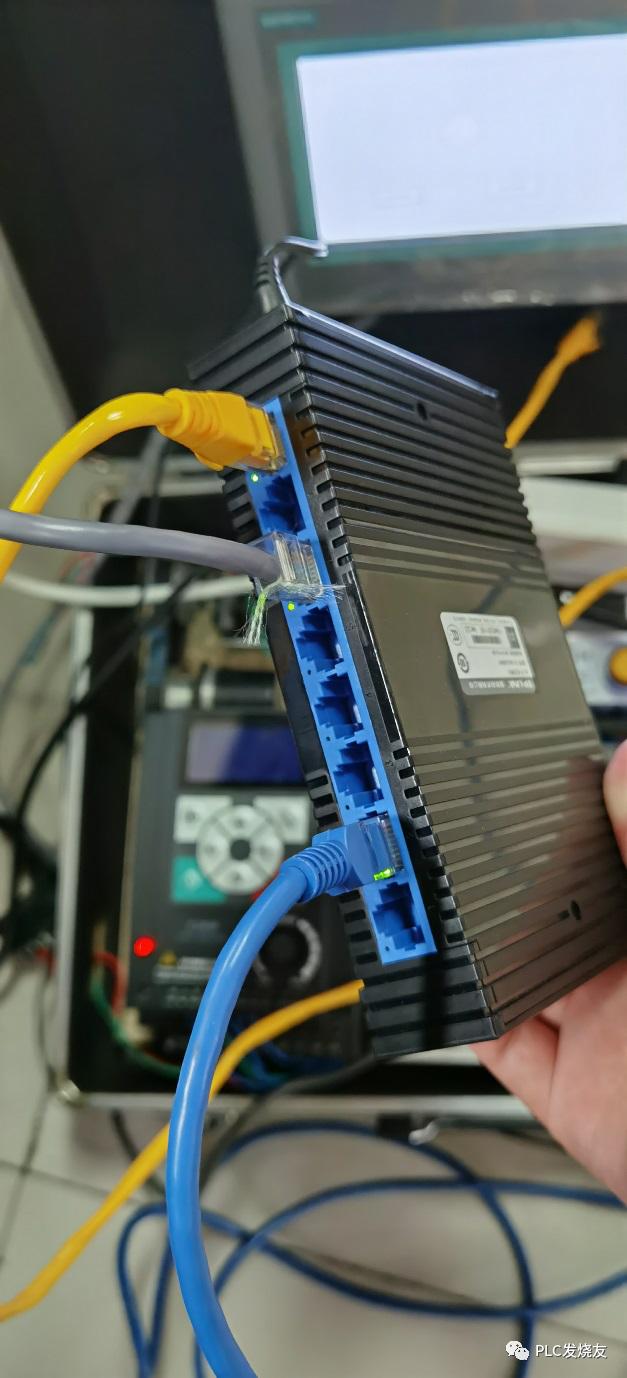
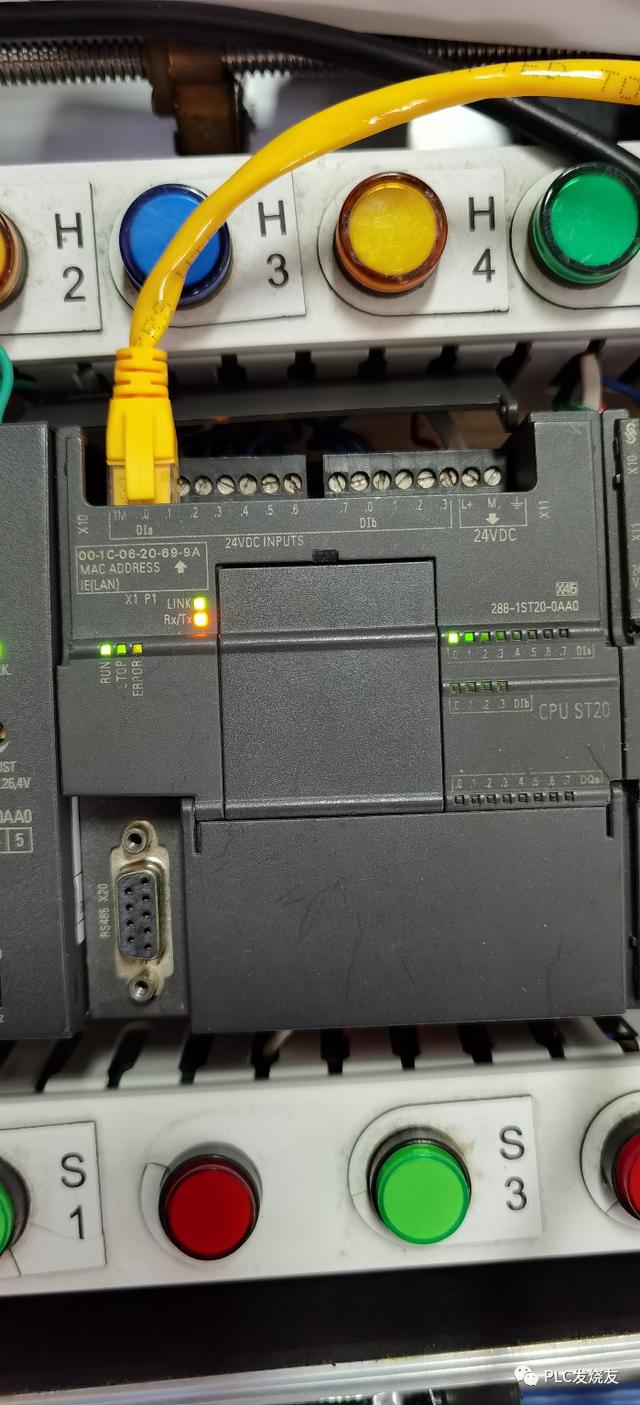
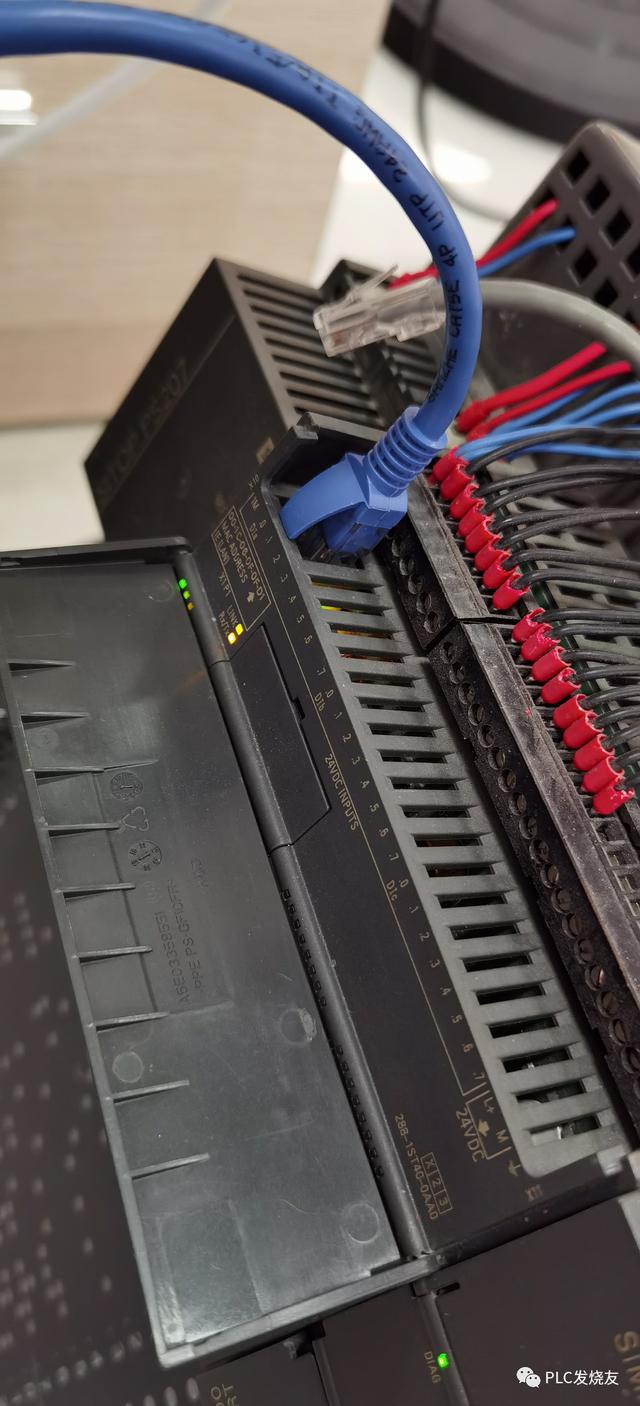
3
组态S7通讯 第一步:(在桌面打开STEP 7-MicroWIN SMART编程软件) 
第二步:(在左上角菜单栏工具—GET/PUT打开它) 
第三步:(添加两个向导,一个是PUT,另一个是GET) 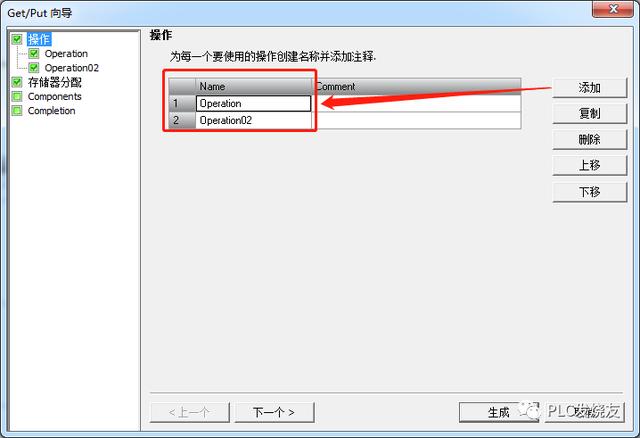
第四步:(定义PUT) 1. 类型:选择PUT(发送指令) 2. 传送大小:选择两个字节(0002) 3. 本地CPU:本地地址:VB0—VB1两个字节 4. 远程CPU:远程IP:192.168.0.20,这里是(ST20)对方PLC通信IP地址,远程地址:VB4—VB5两个字节。 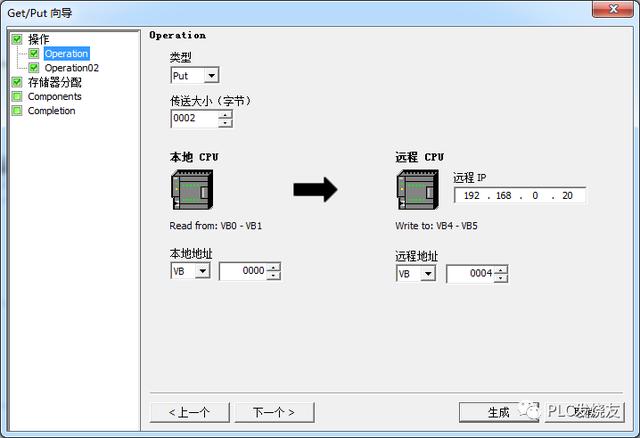
第五步:(定义GET) 1. 类型:GET(接收指令) 2. 传送大小:两个字节(0002) 3. 本地CPU:本地地址:MB10—MB11(两个字节) 4. 远程CPU:远程IP:192.168.0.20这里是(ST20)对方PLC通信IP地址,远程地址:MB19—MB20两个字节。 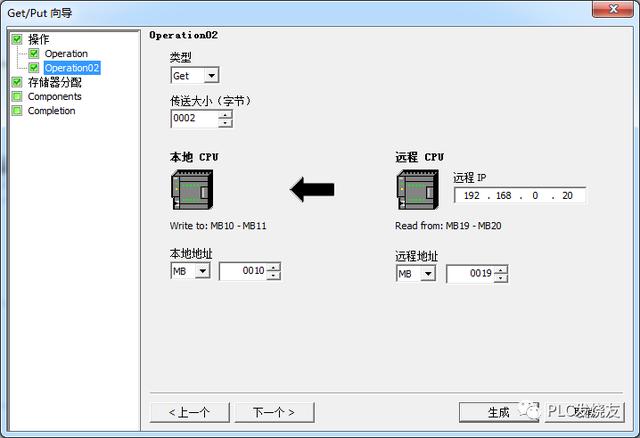
第六步:(这里可自己定义存储器地址,也可以点建议地址。) 温馨提醒:这里存储器地址分配的时候千万不要与程序中地址相同哦!否则会报错。 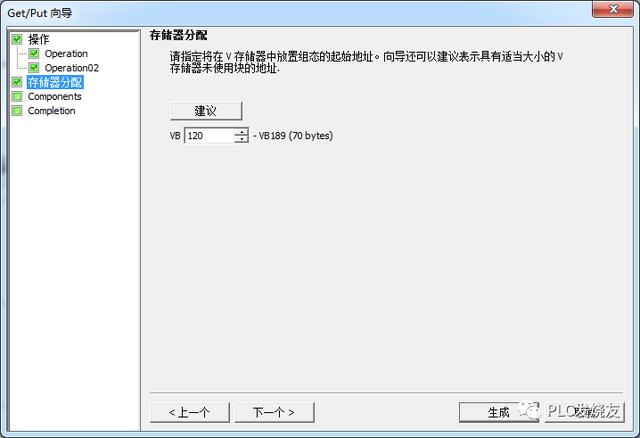
第七步:(生成子程序,然后点击生成即可) 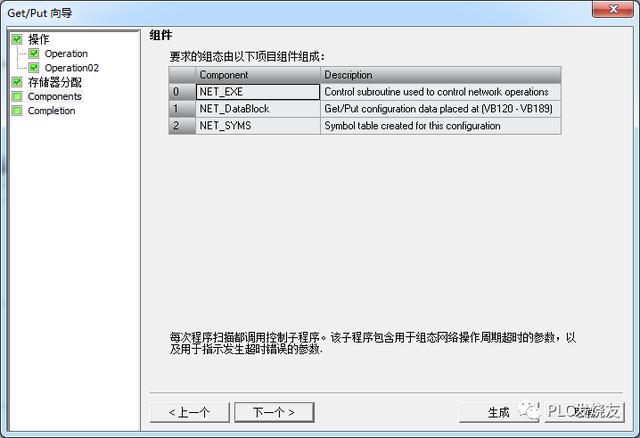

第八步:(在本地CPU ST40里调用生成的子程序NET_EXE并填写对应的引脚参数) NET_EXE引脚参数如下图: 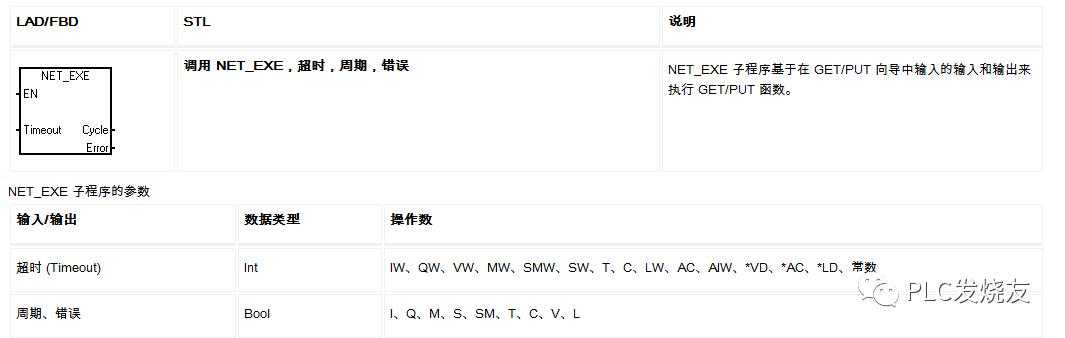
EN使能端:使用SM0.0一直为1接通。 超时:使用MW20 周期:使用M3.0 错误:M5.0 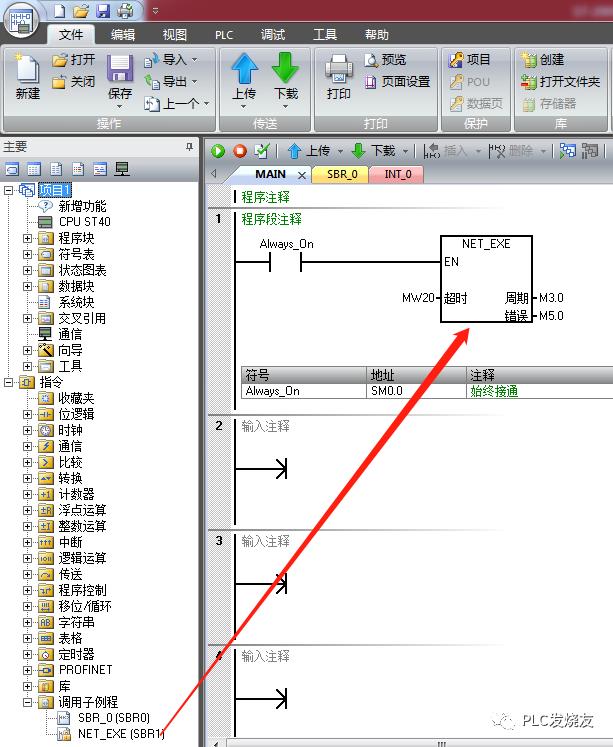
4
下载程序 第一步:(下载ST40 CPU) 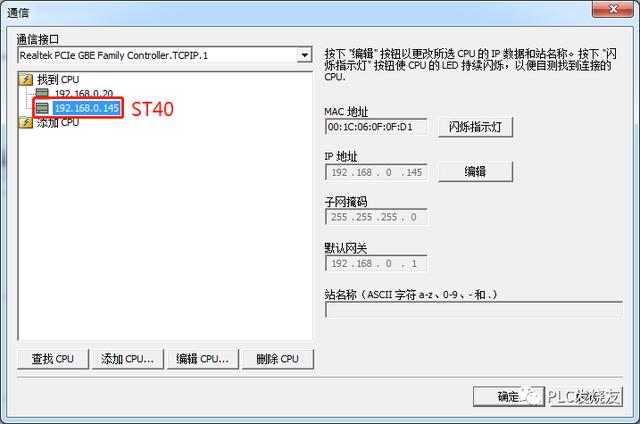
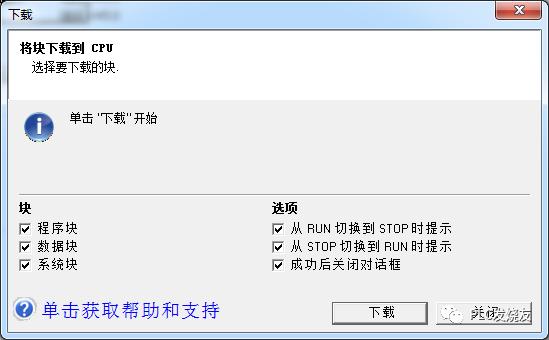
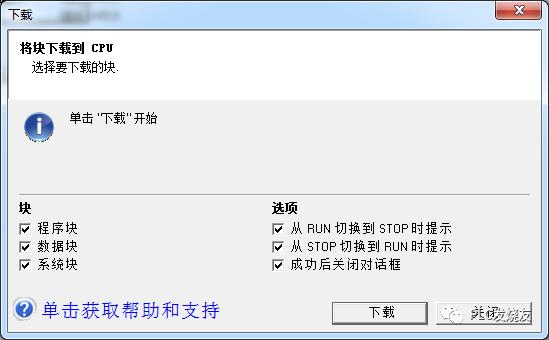
第二步:(下载ST20 CPU) 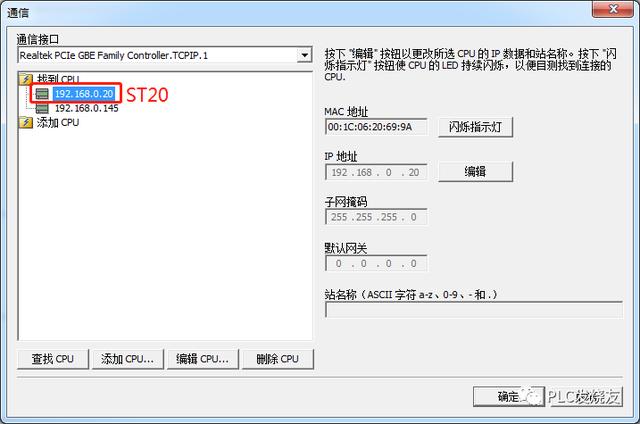
5
监视并互相写数据 第一步:(同时监视ST40与ST20) ST40:用状态图表监视VB0—VB1写地址(ST40)与监视VB4—VB5读地址(ST20) ST20:用状态图表监视MB19—MB20写地址(ST20)与监视MB10—MB11读地址(ST40) 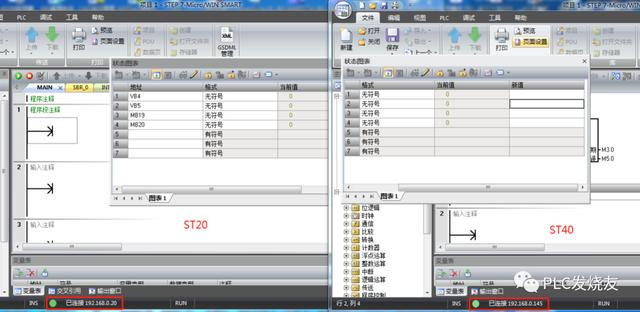
第二步:(ST40向ST20里写数据) ST40 VB0-VB1地址往ST20 VB4—VB5写入数据 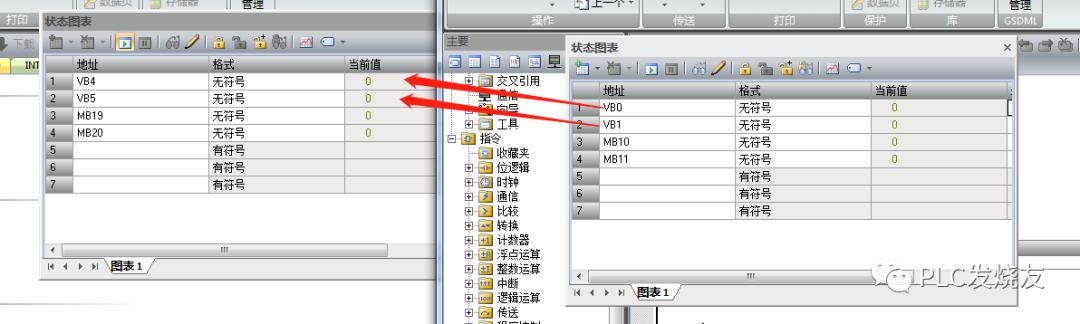
比如我现在在VB0里写入数值10,VB1写入数值18,此时可以观察到ST20状态图表VB4—VB5地址数值已成功写入。 ST40 VB0:10—ST20 VB4:10 ST40 VB1:18—ST20 VB5:18 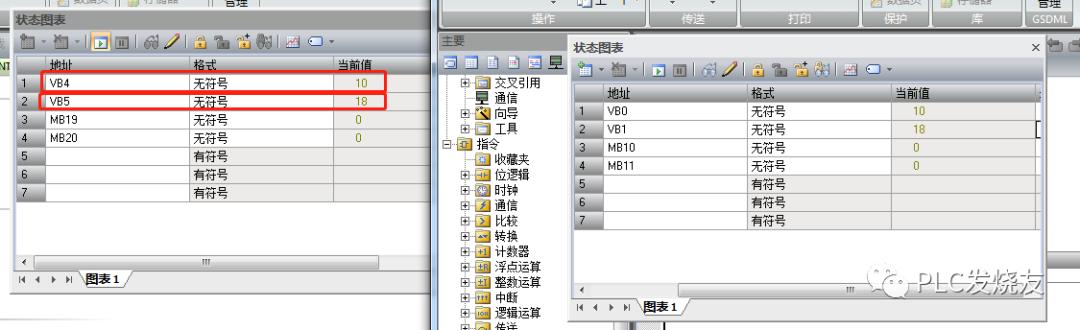
第三步:(ST20向ST40里写数据) 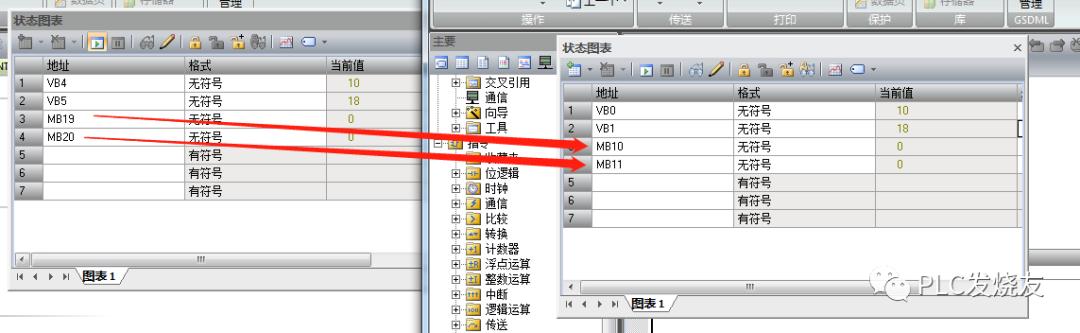
比如我现在在MB19里写入数值33,MB20写入数值66,此时可以观察到ST40状态图表MB10—MB11地址数值已成功写入。 ST20 MB19:33—ST40 VB4:33 ST20 MB20:66—ST40 VB5:66 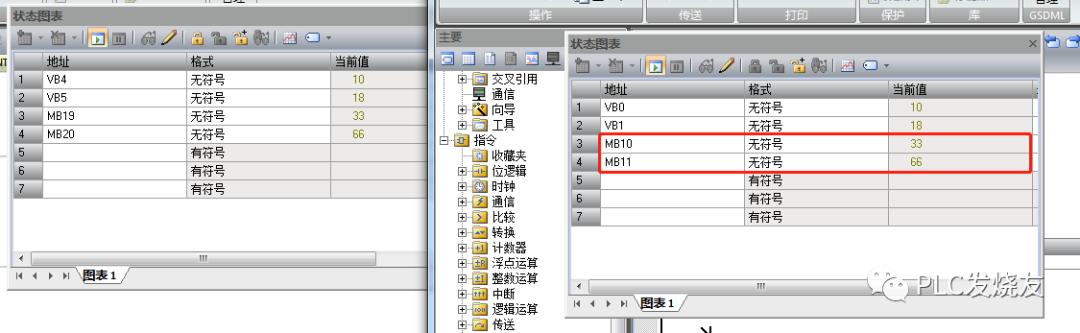
那么此时此刻两台S7-200SMART PLC 互相S7(PUT、GET)通讯就已经完成了,不知各位大佬学会了木有! 以上知识点大家都理解并且掌握了嘛?如果你还百思不得其解的?可以在上述文章找答案!
| 
 /1
/1 
 |手机版|免责声明|本站介绍|工控课堂
( 沪ICP备20008691号-1 )
|手机版|免责声明|本站介绍|工控课堂
( 沪ICP备20008691号-1 )

 发表于 2020-9-10 21:31:13

 提升卡
提升卡 置顶卡
置顶卡 照妖镜
照妖镜 发表于 2020-9-10 21:31:14
