|
时间中断组织块(OB10 到 OB17) STEP 7 提供了多达八个 OB (OB10 至 OB17),这些 OB 可单次运行,也可定期运行。可使用 SFC 或 STEP 7 为 CPU 分配参数,以便以下列时间间隔处理这些 OB: • 一次 • 每分钟 • 每小时 • 每天 • 每周 • 每月 • 每个月末 注释 对于每月执行的时间中断 OB,只可将 1、2、...28 号作为起始日期。 那么时间中断OB怎么操作? 要启动时间中断,必须先设置中断,然后再将其激活。有以下三种可能的启动方式: • 自动启动时间中断。一旦使用 STEP 7 设置并激活了时间中断,即会发生此情况。下表说明了使用 STEP 7 激活时间中断的基本可能情况。 • 使用 STEP 7 设置时间中断,然后通过调用程序中的 SFC30 "ACT-TINT" 来激活它。 • 通过调用 SFC28 "SET_TINT" 来设置时间中断,然后通过调用 SFC30 "ACT_TINT" 来激活它。 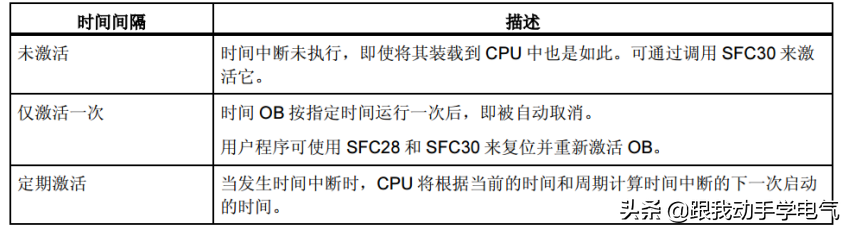
影响时间中断 OB 的条件 由于时间中断仅以指定的时间间隔发生,因此在执行用户程序期间,某些条件可能会影响 OB 的操作。下表列出了其中的一些条件,并说明了该条件对执行时间中断OB 的影响 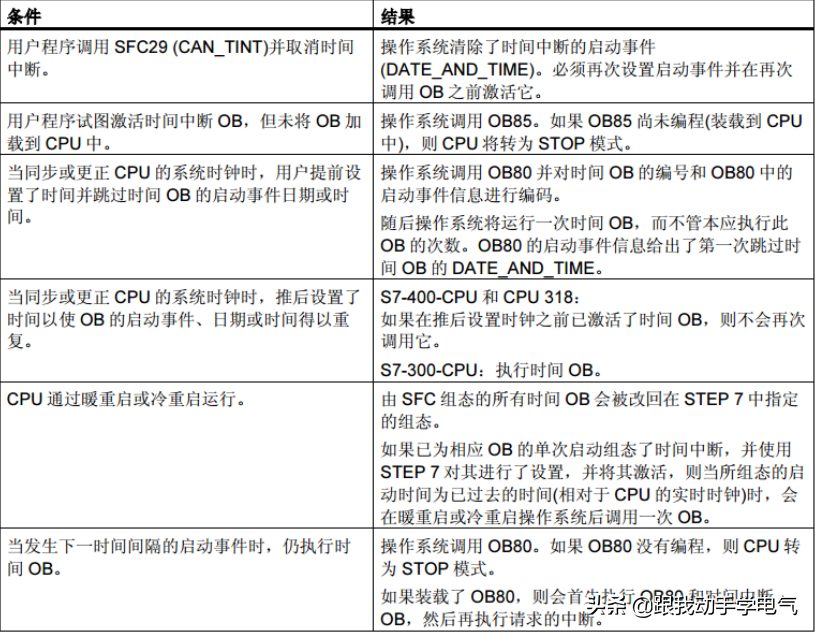
举例来说明 新建一个项目(我这里名为OB study),在项目中插入300站,然后插入315-2DP的CPU,保存编译。如下图所示 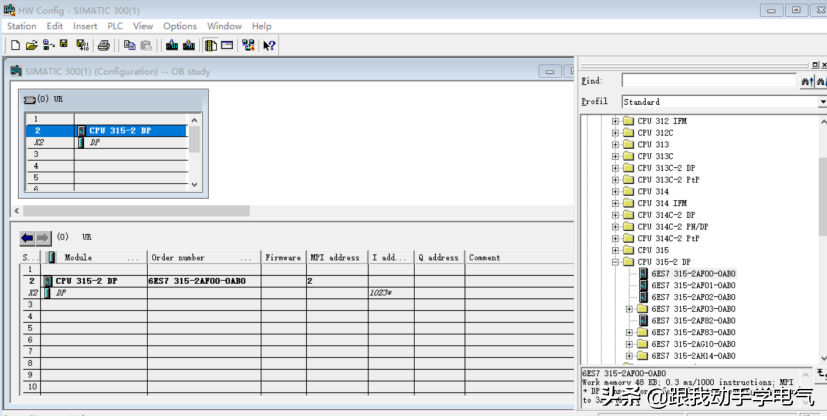
双击CPU在time-of-Day Interrupts选项中,选中Active,同时设置Execution选项,选择Every minute。如下图所示: 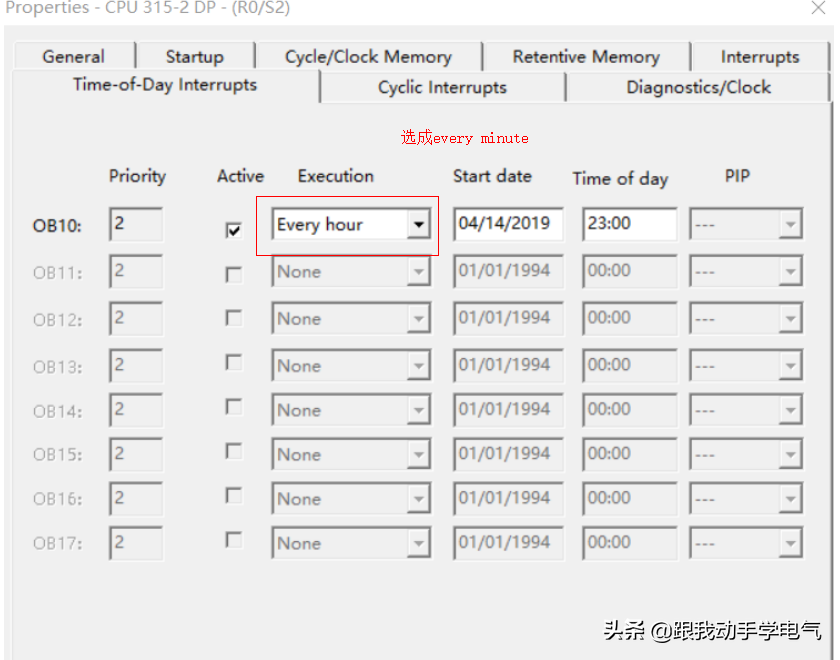
OB10程序执行 OB10的程序按照设定的时间执行,使用STEP7不能时时监控程序的运行,可用变量表监控实时数据的变化,在BLOCK中插入OB10组织块,如下图所示: 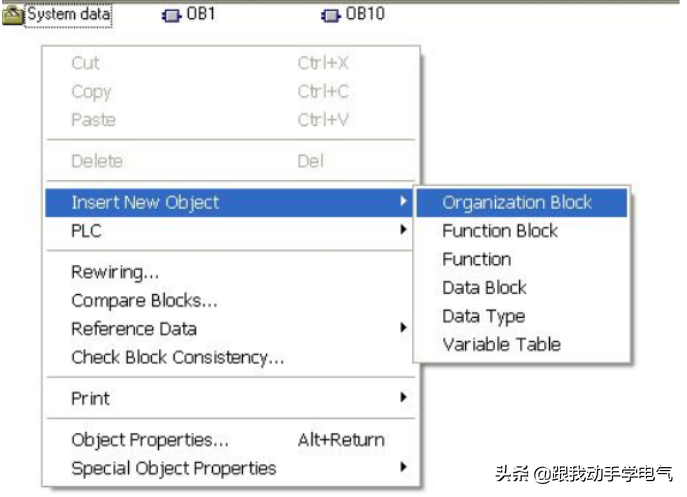
打开OB10,并编写如下程序: 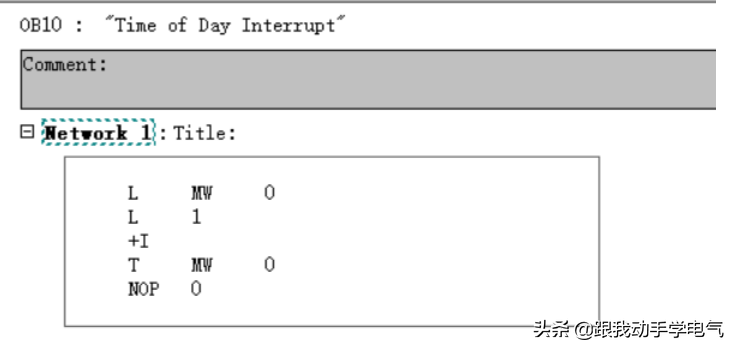
将硬件组态及程序下载到CPU中。 在BLOCK中插入变量表,然后填入地址MW0并点击监视变量按钮,如下图所示 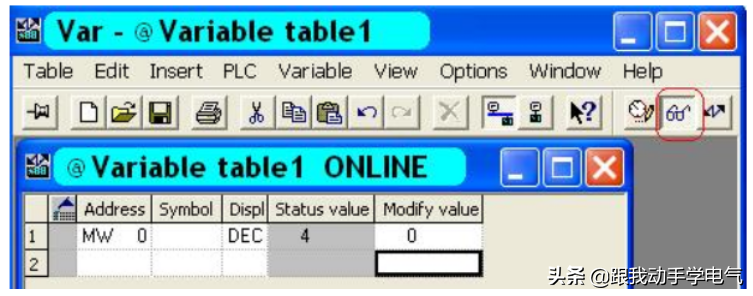
此时可以监控到MW0每分钟增加1.
| 
 /1
/1 
 |手机版|免责声明|本站介绍|工控课堂
( 沪ICP备20008691号-1 )
|手机版|免责声明|本站介绍|工控课堂
( 沪ICP备20008691号-1 )

 发表于 2021-3-4 12:32:00
 提升卡
提升卡 置顶卡
置顶卡 照妖镜
照妖镜 发表于 2021-3-4 12:32:00