在当今数字化的时代,Web 服务器已经成为了我们日常生活和工作中越来越不可或缺的一部分。而 M241 PLC的 Web 服务器功能更是将这一技术应用提升到了新的高度。通过 M241 PLC的 Web 服务器功能,你可以轻松地将设备连接到互联网上,实时监测设备的运行状态,远程进行故障排除,提高工作效率和生产力。 本文将围绕“M241 PLC 的 Web 服务器功能”这一主题,讲解“M241PLC 如何进入 Web 服务器”以及“举例说明 Web 服务器的监控功能”这两大内容。
01
M241 PLC如何进入Web服务器 1 确认好M241 PLC中的IP地址以及Web服务器协议被激活。如果不确定,可以机器专家软件中,点击【设备树】—【Ethernet_1】,填写IP地址、子网掩码、激活协议。如图1所示。 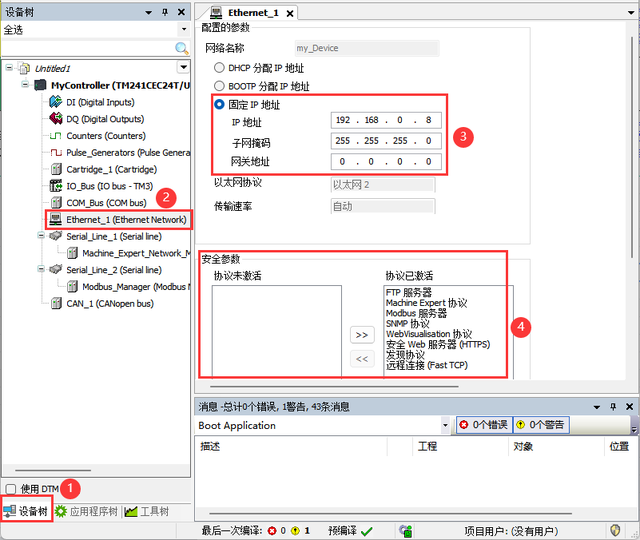
图1 2 将程序下载到PLC当中,确保电脑的IP地址跟PLC的IP地址保持在同一网段。 3 打开谷歌浏览器,输入PLC的IP地址。在登录界面中输入登录账号与密码,如图2所示。登录以后,我们可以以网页的形式查看PLC的各项参数,如图3所示。 
图2 
图3 02
Web服务器的监控功能 你可以通过Web服务器可以随时随地访问 M241,获取设备的实时数据、进行配置和管理管理。接下来我将用一个简单案例演示Web服务器的监控功能 1 确认好M241 PLC中的IP地址以及Web服务器协议被激活。 2 新建简单POU,如图4所示。案例功能:每隔1S,A_0加1,A_1加5。 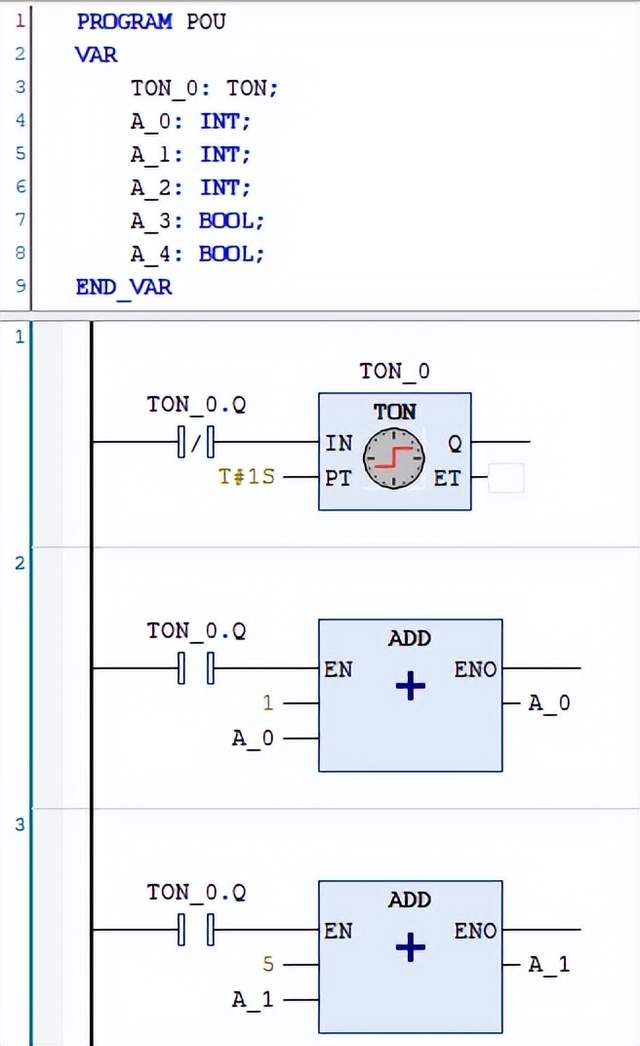
图4 3 右击【MyController】,选择【添加对象】—【Web数据配置】。在弹出来的窗口中,点击刷新,选中要监控的变量,如图5所示。 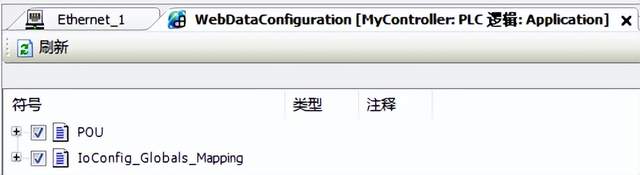
图5 4 将程序下载到PLC当中,确保电脑的IP地址跟PLC的IP地址保持在同一网段。在谷歌浏览器中登入PLC的网页。 5 点击【Monitoring】—【Data Parameters】—左边【add】—右边【add】—填入变量—【refresh】,如图6所示。这样就可以实现实时监视,并且还可以控制PLC中的变量。 
图6 6 点击【Monitoring】—【Oscilloscope】—填入变量/最小/大值—【refresh】,如图7所示。这样就可以查看实时波形。 
图7 
| 
 /1
/1 
 |手机版|免责声明|本站介绍|工控课堂
( 沪ICP备20008691号-1 )
|手机版|免责声明|本站介绍|工控课堂
( 沪ICP备20008691号-1 )

 发表于 2024-7-2 22:13:34
 提升卡
提升卡 置顶卡
置顶卡 照妖镜
照妖镜 发表于 2025-11-13 08:45:00