LabVIEW按回车Enter执行一次按一次回车,执行一次。这是个很简答的问题。用事件结构就可以很容易实现了。 以下是实现方法: 编辑事件 本VI——>键——>键按下,然后从V键中引出Case结构框,此处用的Return键。(本人用的笔记本电脑,注意:字母数字键盘上的<Enter>键和数字小键盘上的<Enter>键对应不同的V键值。)  LabVIEW数值显示 问题来源于现场,目前现场所使用的程序,大都数值显示控件都是直接显示数字,对于数值对应的单位基本是通过文本加到后面。  这样做的优点是: 1、可以个性化设置单位,且方便移动单位放置的地方 2、更改也相对简单 缺点: 1、无法进行动态定义,如果当前显示控件的显示参数变成其他,如压力参数时,单位无法跟着一起变; 2、只能静态设置,限制了界面的灵活性 好了,看看下面这样的如何?  首先看看这个是怎么实现的,如下图设置:显示格式——>高级编辑模式,在格式字符串中,增加“ ℃”即可。  如果需要进行动态定义,可以从数据库或配置文件中读取当前显示参数所显示的参数名、显示格式,以及单位,通过数值控件的属性节点进行设置。 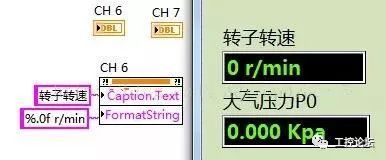 最后,对于I32数值,还可以做以下多样性显示:  ——弹起(断开,关)两种状态,此时普通的布尔开关控件就可以实现。 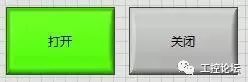 在设置时需要注意两点: 1、为不同的状态,设置不同的文本显示;  2、设置按钮的机械动作,根据需要选第一(单击时转换)或第二种(释放时转换)。 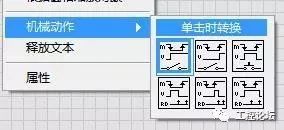 二、三态按钮 这种按钮的实现方式主要分为以下两种,两种方式实现的功能基本相同,但也有些细微的差别,按不同情况选用。 方式一:通过单选按钮来实现。将单选按钮中的单选项按钮替换为自己所需要的按钮型式  单选按钮有一个特别的属性就是“允许不选”,这对于一些特殊需要的场合非常有用。  方式二:通过数值转盘控件实现,如下图所示  首先需要将数值控件的数值类型改为整型(I32,U32,U8,I8均可),然后调整刻度的显示,以及旋转转刻度盘,参见以前的博文。最后设置鼠标跟随和文本显示即可,如下所示:  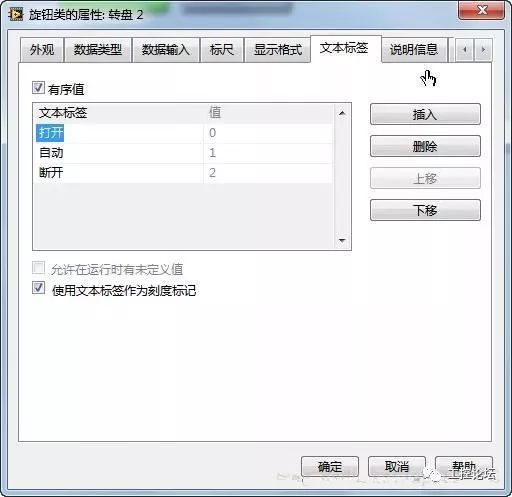 该方式不能允许用户不选,有别于方式一,因此用户须选择一项作为选择项。至此三态按钮的实现方法已讲述完成,更多态的按钮可以参见以上方法实现。 LabVIEW仿做的Android菜单,主要比较节省空间。图片如下:  LabVIEW嵌套的if…else…这样实现,几年前在GSDzone上发表的文章,回忆一下。在LabVIEW里实现 if … else …通过case这个结构框来实现,一个 if … else …还好说 可是 if … if... if... else ... else... else... 甚至更多的时候就会一个case 套着一个case吧 以前我最多看到10个case套在一起,想必很多人都遇到这样的问题吧,是不是很头疼呢?看看下面的代码,感觉像迷宫。  现在告诉你怎么处理这个问题,而且就只用一个case框就能解决。 一个button代表一个if...else...,用0和1表示 先将这些button组成数组,然后转换成数值(在属性里可以找到数值的“二进制显示”方式) 然后输入至case结构框,在case框上右击选择基数——>二进制。如下图所示  这样就可以对于相应的 if...else...进行组织和编程了。是不是走出迷宫了?   |
 |免责声明|本站介绍|工控课堂
( 沪ICP备14007696号-3 )|网站地图
|免责声明|本站介绍|工控课堂
( 沪ICP备14007696号-3 )|网站地图
GMT+8, 2020-2-3 17:50 , Processed in 0.045719 second(s), 43 queries .
Powered by Discuz! X3.4
© 2001-2017 Comsenz Inc.


