找回密码
 立即注册

QQ登录

只需一步,快速开始

查看: 2813|回复: 10

如何通过3G网络对S7-300/400远程编程调试

  [复制链接]
  • 打卡等级:即来则安
  • 打卡总天数:29
  • 打卡月天数:1
  • 打卡总奖励:7791
  • 最近打卡:2025-12-13 17:25:16

2540

主题

1355

回帖

2万

积分

管理员

积分
21304
发表于 2022-8-6 22:10:34 | 显示全部楼层 |阅读模式
对生产设备的远程诊断和远程维护已经成为当前自动化技术中一部分。尤其对于那些错误容易诊断且容易排除的情况,派一个服务工程师到现场解决,既增加工程师的工作负荷。又花费时间,而且相应的费用也增加。为了缩短故障的诊断与恢复时间,提高有经验的高级工程师工作效率,那么远程诊断与编程就是必备的部分。通过下面的方法,可以在移动的情况下对[color=rgb(68, 68, 68) !important]plc站进行编程与调试。
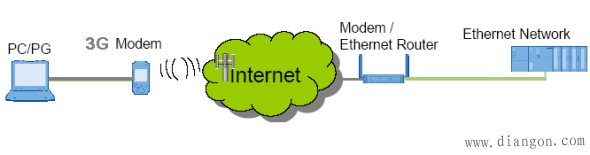
1.系统结构

图1:系统结构
2.硬件需求
1)PC/PG 编程器
2) 3G Modem(沃3G、天翼3G、移动3G都可以。通过USB接口连接到编程器)
3) Linksys 路由器
4) ADSL宽带Modem
5)CPU317-2PN/DP (6ES7 317-2EJ10-0AB0)

3.软件需求
1) 编程软件 Step7 V5.4

4.组态
我们通过下述的实际操作来介绍如何远程诊断与调试S7-300/400。
要对PLC进行远程诊断与调试,在PLC端的ADSL路由器必须上网获得公网固定IP地址。
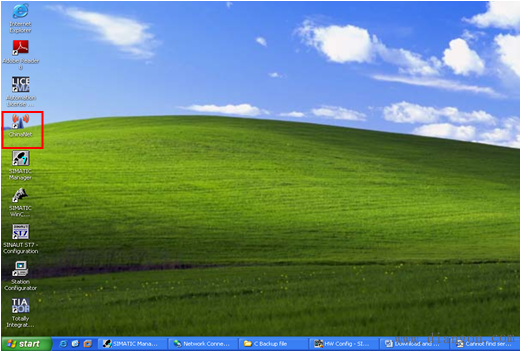
在编程器安装3G上网卡的拨号上网软件(本例以天翼3G上网卡为例介绍),天翼3G上网卡的驱动拨号软件安装后如下图(在安装拨号软件的同时安装了USB网卡的驱动程序)

图2:安装3G上网卡
4.1 在本地组态CPU317-2PN/DP
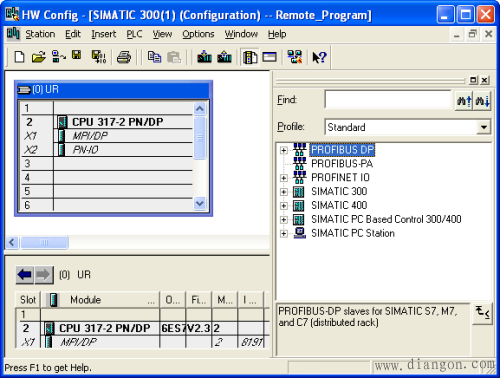
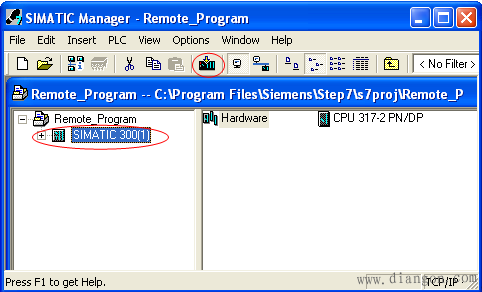
在图2的桌面上双击SIMATIC Manager图标,打开SIMATIC Manager后新建项目,项目名为Remote_program。创建项目后,在该项目中插入一个S7-300的站,然后在此站中插入S7-300的机架及CPU。插入后如下图

图3:S7-300站的硬件配置
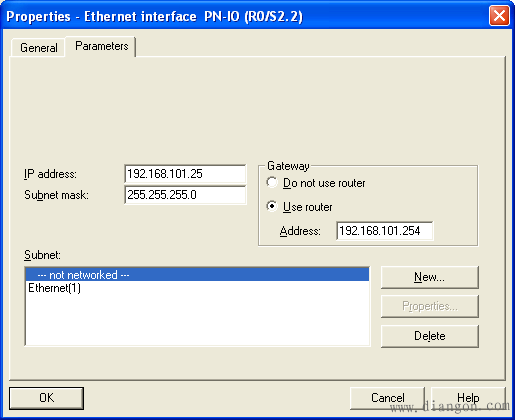
上面的硬件组态后设置PLC以太网接口的IP地址,因为路由器的IP地址为192.168.101.254,而PLC为路由器上内网的一台设备,所以其IP地址可以为192.168.101.1到192.168.101.253中的一个,这里设置为192.168.101.25;子网掩码为255.255.255.0;网关为:192.168.101.254(网关地址为路由器的IP地址,在此必须设置网关地址)。通过远程的编程器对[color=rgb(68, 68, 68) !important]plc编程,需要路由器的处理,所以网关的地址必须设置。下图为PLC的以太网接口参数的设置:

图4:S7-300以太网接口配置
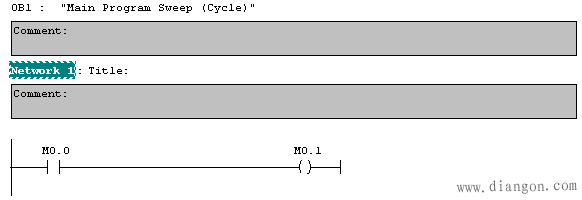
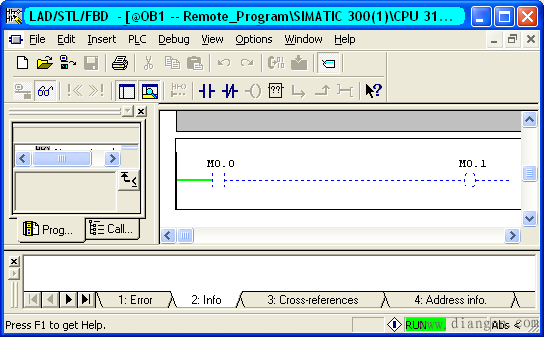
设置完以太网的接口参数后,点击保存编译按钮,在程序块中添加OB1,打开OB1编写程序如下图:

图5:OB1中的程序
保存上面的程序,先把编程器的IP地址设置为192.168.101.1;子网掩码为255.255.255.0;如下图所示:

图6G/PC 以太网接口设置
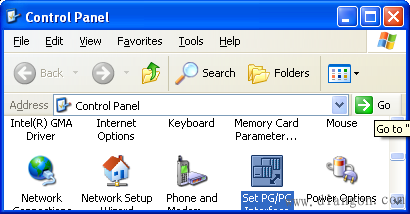
设置完计算机的IP地址后,点击“Start”——》“Setting”——》“control panel”,打开后如下图:

图7:打开控制面板
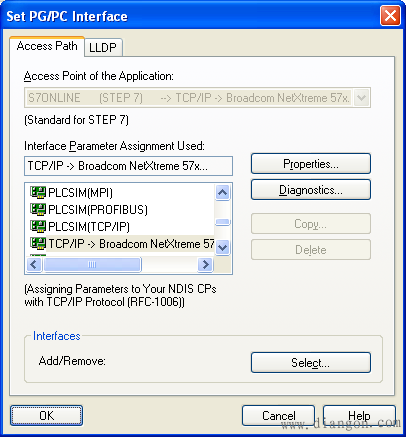
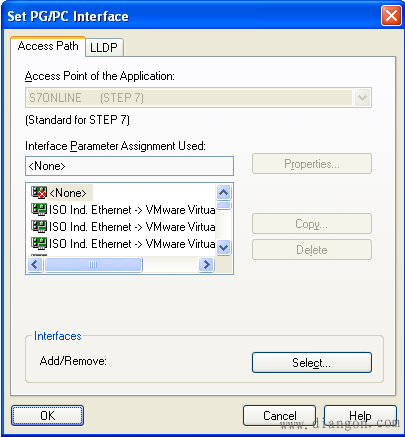
双击“Set PG/PC Interface”,选择编程接口如下图:

图7:设置应用程序的访问点
点击上图的“OK”关闭此窗口后,回到“SIMATIC Manager”硬件配置界面,然后用以太网线连接计算机与PLC。连接后,点击下载按钮,下载硬件配置到PLC,下载完硬件配置后,下载程序块到PLC中。到此就完成了对PLC的配置。
4.2 配置ADSL路由器,配置步骤如下:
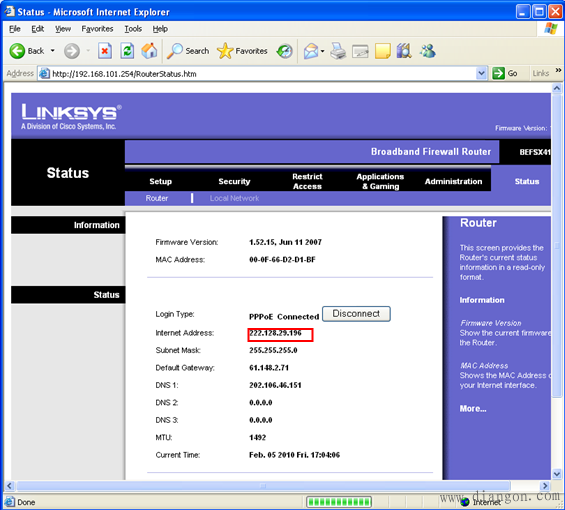
断开PLC与计算机的以太网线,在连接以太网线从计算机到路由器, 打开IE浏览器,在IE浏览器的地址栏中输入路由器的IP地址:192.168.101.254。 进入到路由器的配置页面,设置路由器拨号上网的参数,设置好后,路由器接入到Internet后获得公网的固定IP地址,如下图所示

图8:ADSL路由器连接到Internet的状态
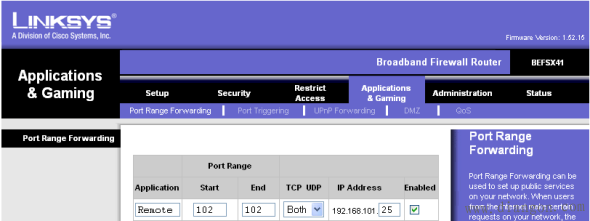
然后,点击LINKSYS路由器网页上的选项卡“Application & Gaming”,进入此选项卡后,设置端口转发机制如下图所示:

图9:ADSL路由器端口转发机制
注意:图9中的“Application”中填写容易记的名字,这里用的是“Remote”;在“Start”和“End”中填写“102”,“102”为S7协议的端口号;在“TCP UDP”中选择“Both”;转发的目的IP地址为192.168.101.25,此IP地址为PLC的IP地址。即把发送到路由器上端口号为102端口的数据包转发到内网192.168.101.25的设备上。
到此就完成对路由器的配置。断开路由器与计算机的以太网连接。然后用以太网线连接路由器与PLC。
4.3 远程下载和在线监控程序
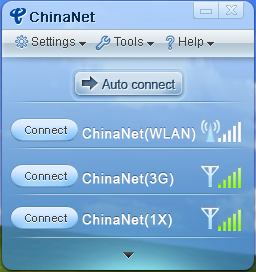
把3G上网卡插入到计算机USB口。双击桌面上的“ChinaNet”图标,双击后会弹出下图:

图10:3G上网程序
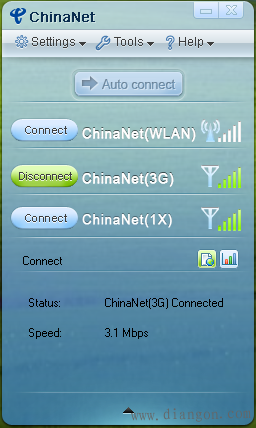
在上图中,选择3G的网络进行连接,连接后如下图:

图11: 连接到天翼3G网络
这样就完成了,计算机通过天翼3G网络连接到Internet,下面接着介绍如何给Internet连接对PLC进行远程下载和在线监控程序。因为使用的是端口转发机制(即外网设备如何访问内网的设备)技术,所以远程在线监控程序与远程下载程序的操作是不一样的,对于远程下载程序来说下载的目的IP地址不能填写PLC的IP地址,因为PLC的IP地址是内网IP地址(私有地址),所以对于Internet的连接来说,无法直接访问此类地址的设备,所以下载时指定的IP地址是公网的地址(即路由器上获得的IP地址,上文中的路由器的公网IP地址:222.128.29.196),当数据包发到路由器时,路由器发现接收到的数据是102端口的数据,于是根据转发规则,把数据包转发到PLC上。而对于远程在线监控程序来说,需要在线的设备的IP地址不能为内网IP地址而必须是公网IP地址,下面将介绍如何远程下载程序和远程在线监控程序。
远程下载程序:
打开前面组态好的Step7的项目,确保PLC的编程接口如下图所示:

图12: Step7的编程接口设置
下载项目,选择整个项目后,点击下载按钮,如下图所示:

图13: 远程下载程序
点击完下载按钮,会弹出下面的窗口

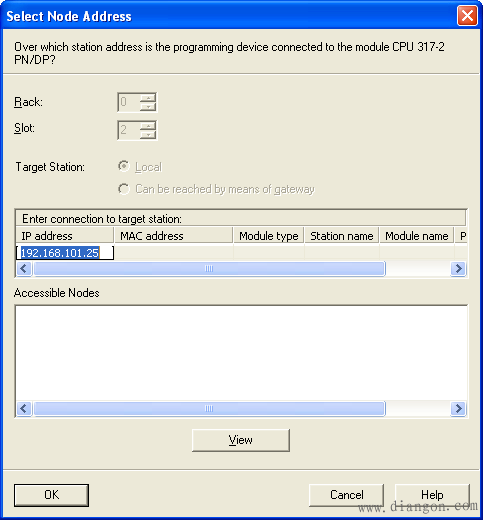
图14: 选择下载地址
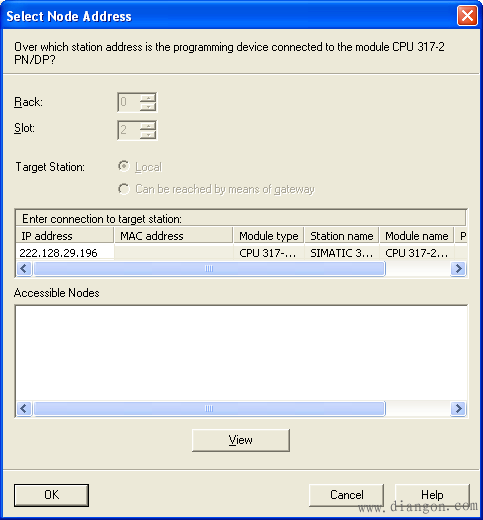
出现上图后选择IP地址192.168.101.25 修改为 222.128.29.196后,按键盘回车键后,会找到远程PLC的型号,如下图所示:

图15: 通过远程查询到PLC
点击上图的“OK”按钮就可以把整个项目下载到PLC中。
远程在线监控程序
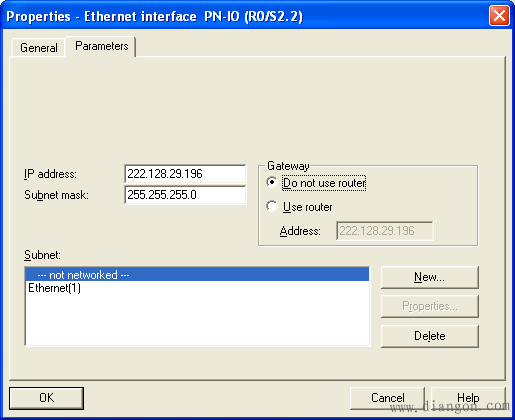
远程在线监控程序时,需要把PLC硬件的IP地址修改为公网IP地址222.128.29.196后保存编译项目。如下图:

图16: 修改PLC的IP地址
然后,打开OB1程序块,然后点击在线按钮,如下图:

图17: 在线监控程序
到此,就实现了PLC的远程监控。


工控课堂 www.gkket.com

0

主题

1451

回帖

4571

积分

金牌会员

积分
4571
发表于 2025-11-16 21:01:36 | 显示全部楼层
水个经验,支持楼主,加油呀
工控课堂 www.gkket.com

1

主题

67

回帖

103

积分

新手上路

积分
103
发表于 2025-11-16 21:23:56 | 显示全部楼层
楼主太会说了,字字句句都在理~
工控课堂 www.gkket.com
  • 打卡等级:即来则安
  • 打卡总天数:29
  • 打卡月天数:1
  • 打卡总奖励:7791
  • 最近打卡:2025-12-13 17:25:16

2540

主题

1355

回帖

2万

积分

管理员

积分
21304
 楼主| 发表于 2025-11-16 21:31:35 | 显示全部楼层
这波反向操作,我属实没想到!
工控课堂 www.gkket.com

0

主题

91

回帖

307

积分

注册会员

积分
307
发表于 2025-11-16 21:43:02 | 显示全部楼层
楼主辛苦啦,期待下一篇分享!
工控课堂 www.gkket.com

0

主题

66

回帖

104

积分

新手上路

积分
104
发表于 2025-11-16 22:57:05 | 显示全部楼层
救命!这波发言太秀了,直接原地封神~
疯狂认同!楼主说出了我不敢说的话
工控课堂 www.gkket.com

0

主题

86

回帖

141

积分

新手上路

积分
141
发表于 2025-11-16 23:01:01 | 显示全部楼层
蹲一波同款,有没有姐妹 / 兄弟推荐?
工控课堂 www.gkket.com

0

主题

431

回帖

2681

积分

高级会员

积分
2681
发表于 2025-11-16 23:08:13 | 显示全部楼层
谁懂啊!这内容我能循环看十遍
工控课堂 www.gkket.com

0

主题

88

回帖

134

积分

新手上路

积分
134
发表于 2025-11-16 23:08:22 | 显示全部楼层
赞同 + 10086,没毛病,完全没毛病
工控课堂 www.gkket.com

0

主题

86

回帖

130

积分

新手上路

积分
130
发表于 2025-11-16 23:12:28 | 显示全部楼层
楼主辛苦啦,期待下一篇分享
工控课堂 www.gkket.com
您需要登录后才可以回帖 登录 | 立即注册

本版积分规则

关闭

站长推荐上一条 /1 下一条

QQ|手机版|免责声明|本站介绍|工控课堂 ( 沪ICP备20008691号-1 )

GMT+8, 2025-12-23 03:58 , Processed in 0.129176 second(s), 26 queries .

Powered by Discuz! X3.5

© 2001-2025 Discuz! Team.

快速回复 返回顶部 返回列表