Part.1 在WINCC画面中建立按钮第一步:打开桌面上WINCC组态软件 第二步:打开后,在左侧菜单栏选择图形编辑器,然后创建一个新的过程画面。 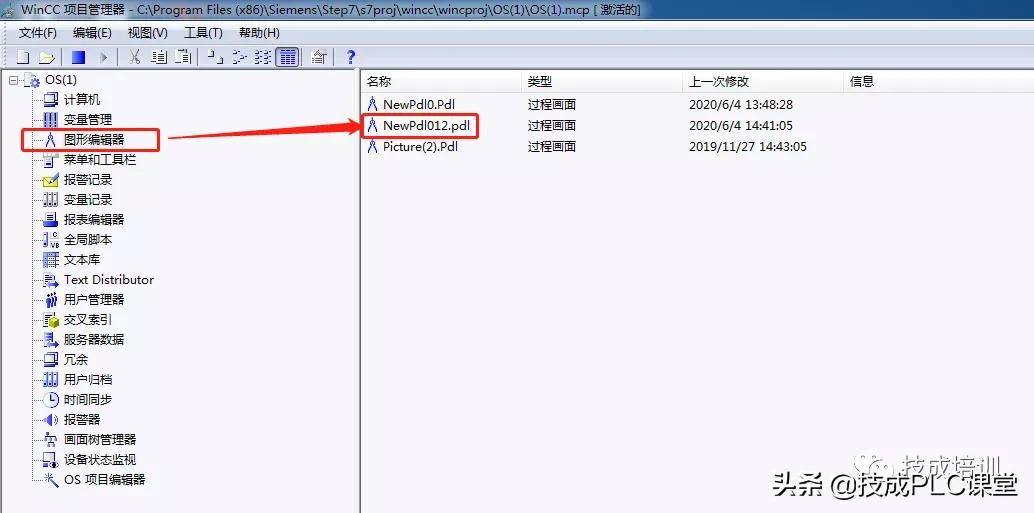 第三步:打开新创建的过程画面,在右侧标准菜单栏中窗口对象—按钮,鼠标选中然后鼠标移动到中间画面当中点击创建按钮成功。 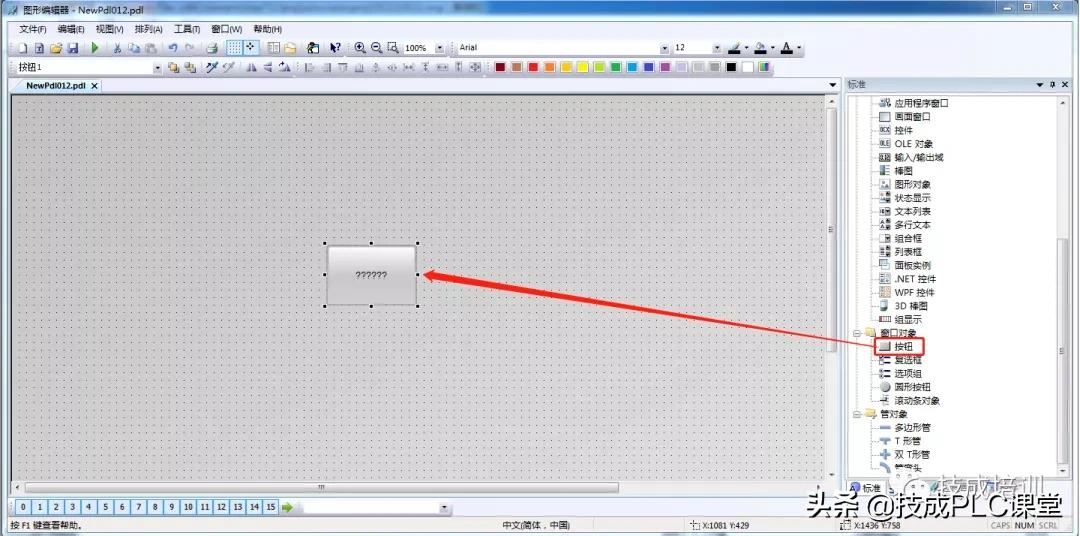 第四步:鼠标选中按钮画面右击选择组态对话框,把文字显示改一下,改成按钮文字,点击确定即可。 Part.2 如何使用C脚本实现WinCC C单按钮置位/复位/取反功能第一步:参照C脚本表格,写脚本函数 第二步:回到主页打开变量管理,创建二进制变量 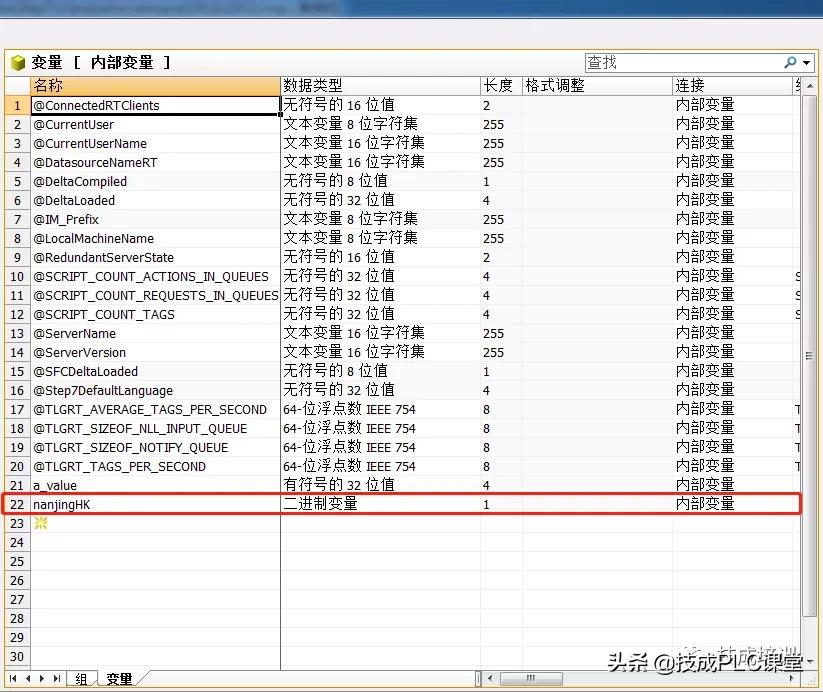 第三步:打开刚才创建好的按钮画面窗口,鼠标双击按钮画面,打开按钮对象属性事件—按钮—鼠标—单击鼠标动作右击选择C动作。 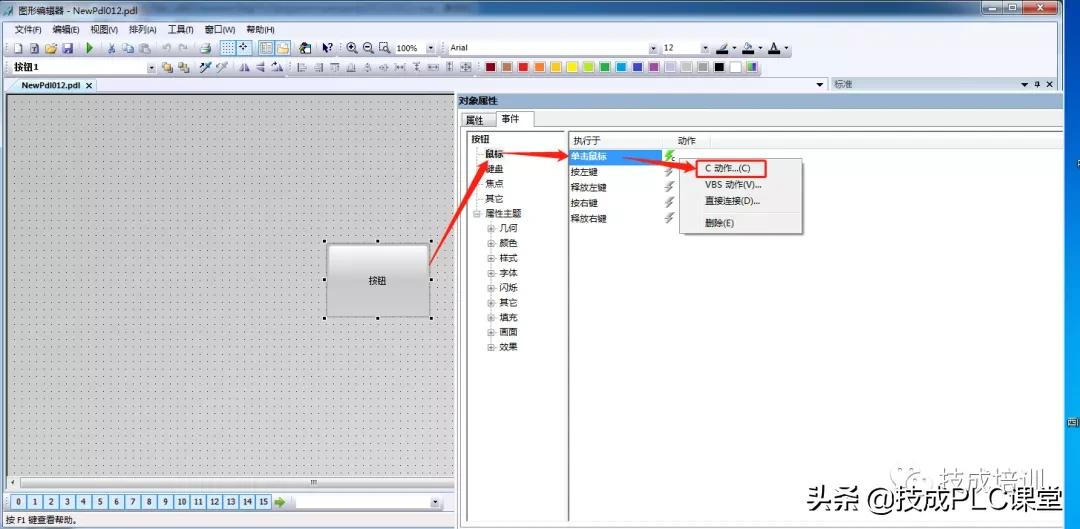 第四步:用C脚本对二进制变量进行置取反 把以下变量复制到标准函数当中: #include"apdefap.h" voidOnClick(char* lpszPictureName, char* lpszObjectName, char*lpszPropertyName) {SetTagBit("nanjingHK",!GetTagBit ("nanjingHK"));//对二进制变量nanjingHK进行取反} 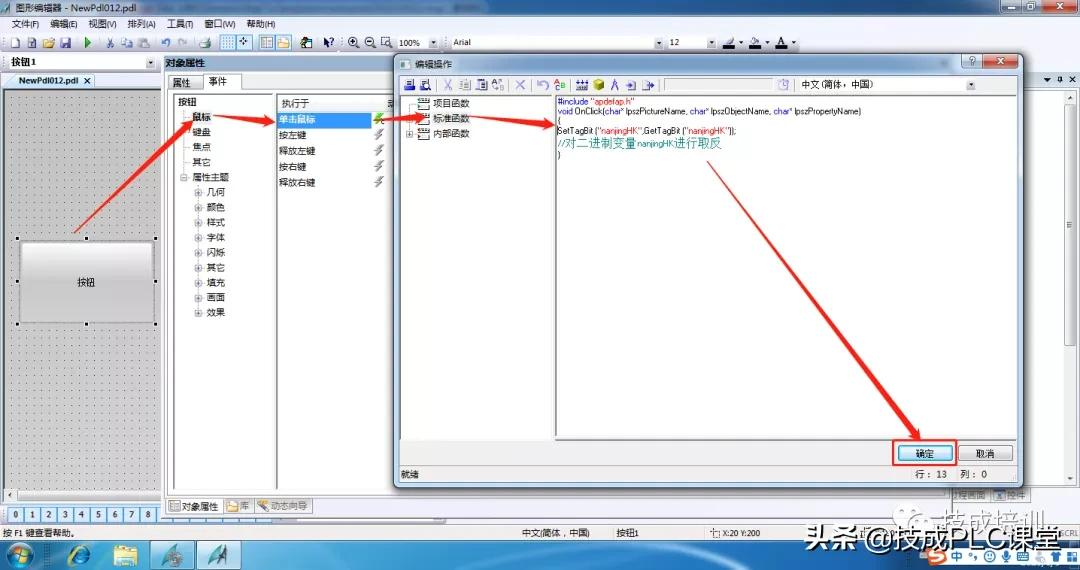 第五步:运行激活画面,可以测试效果 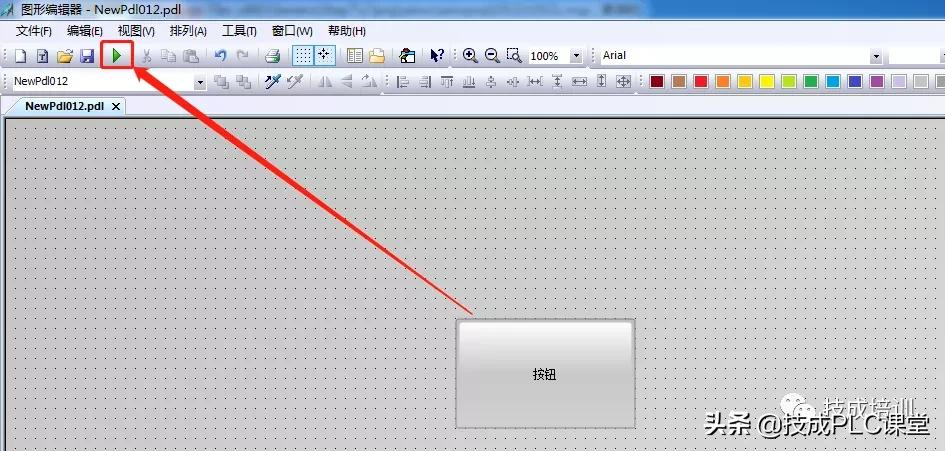 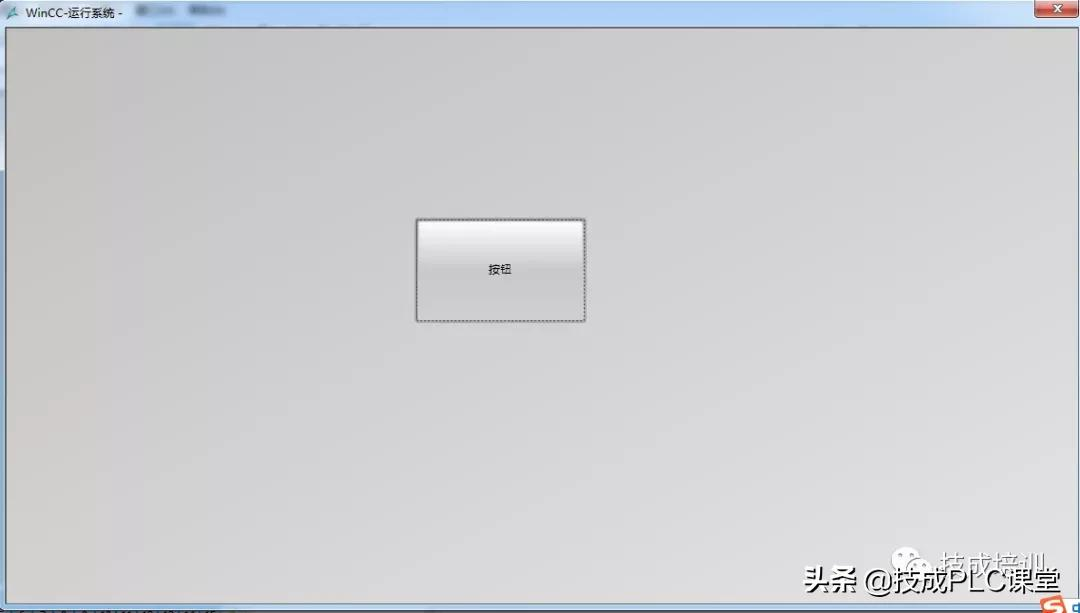 (来源:技成培训网原创,作者:黄亚东,转载请注明出处!) |

 /1
/1 
 |手机版|免责声明|本站介绍|工控课堂
( 沪ICP备20008691号-1 )
|手机版|免责声明|本站介绍|工控课堂
( 沪ICP备20008691号-1 )
GMT+8, 2025-12-22 22:35 , Processed in 0.320660 second(s), 22 queries .
Powered by Discuz! X3.5
© 2001-2025 Discuz! Team.
