| 一、软件下载:以下为mysql的各种版本、可以选择任意一个下载。 mysql-5.5.14-win32.msi 32位下载
mysql-5.5.14-winx64.msi 64位下载
http://dev.mysql.com/downloads/mysql/ MySQL Community Server 5.1.58下载:
http://dev.mysql.com/downloads/mysql/5.1.html MySQL Community Server 5.0.92下载:
http://dev.mysql.com/downloads/mysql/5.0.html 二、mysql安装配置。(每个版本安装流程都是一样的) 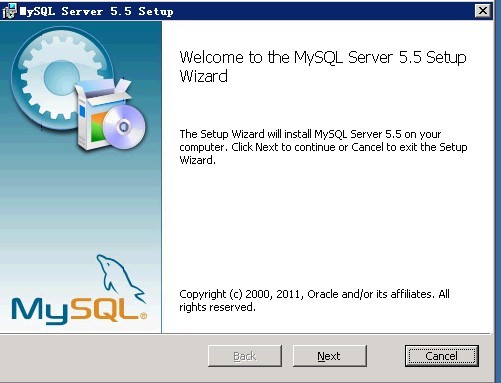
下载后双击然后next
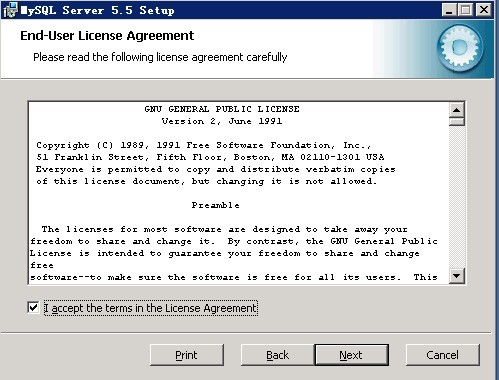
勾上之后next
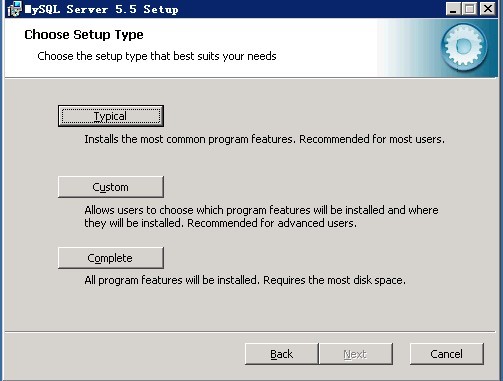
此处选择Typical 然后next
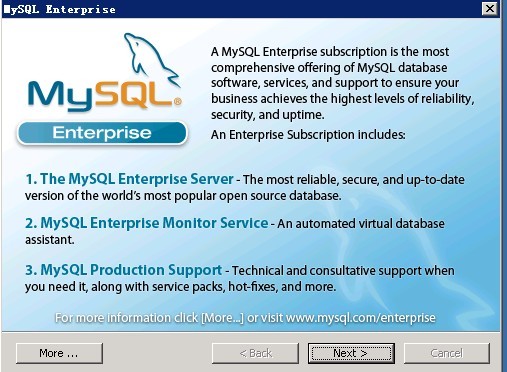
next
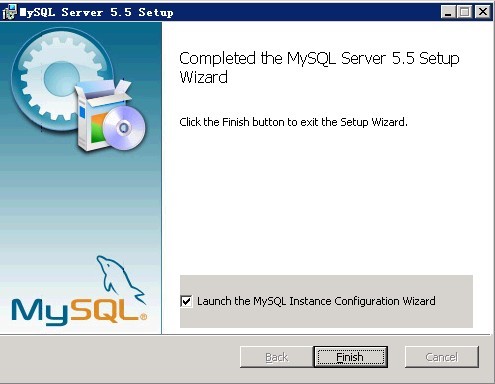
勾上之后点击finish (此处勾上是提示进入mysql配置向导)
选择Detailed configuration 然后next
选择Server Machine
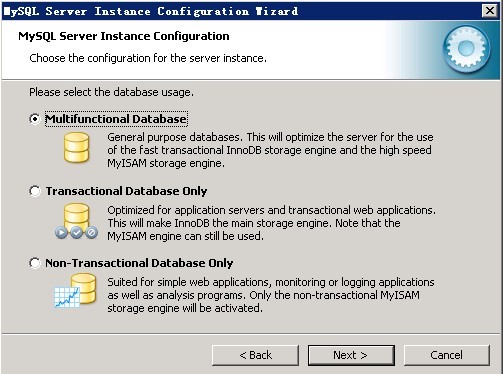
此处默认即可然后next
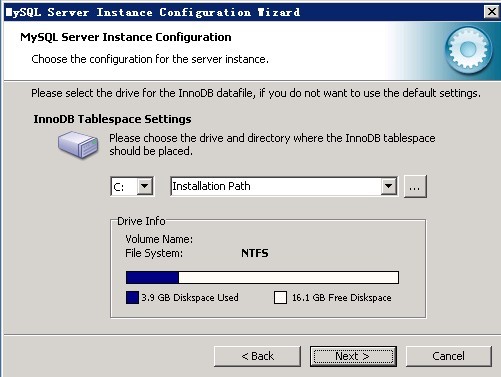
默认然后next
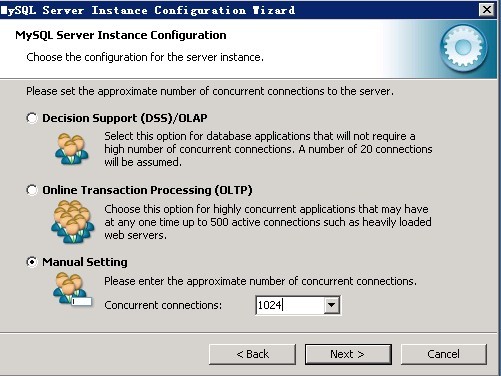
选择Manual setting 填上1024 然后next (此处是设置mysql连接数,通常1024够用了)
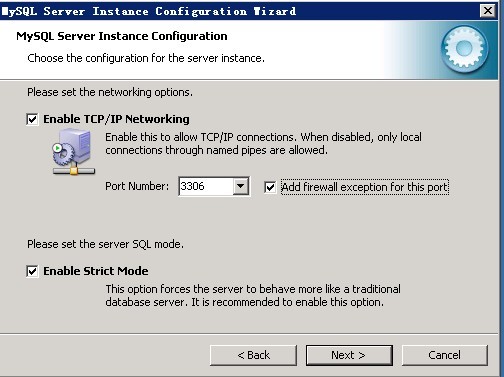
按照图示都勾上,然后next(此处是提示设置端口、添加端口到防火墙、启用严格模式)
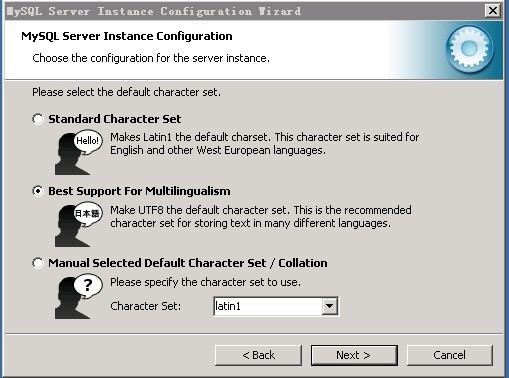
此处可以选择默认安装,也可以选择第二个选项,或者选择第三个选项之后选择GB2312,
这是设置数据库的字符集和编码,国内通常是用GB2312 或utf8
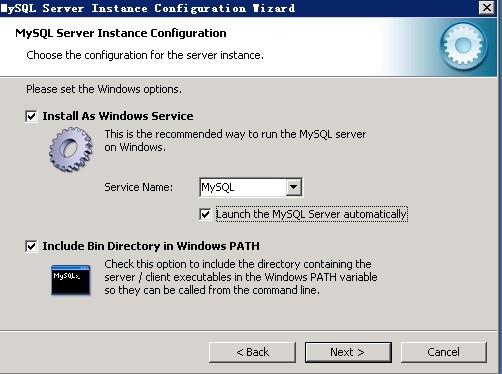
按照他图示勾上之后next(此处是设置安装服务名称和安装mysql命令)
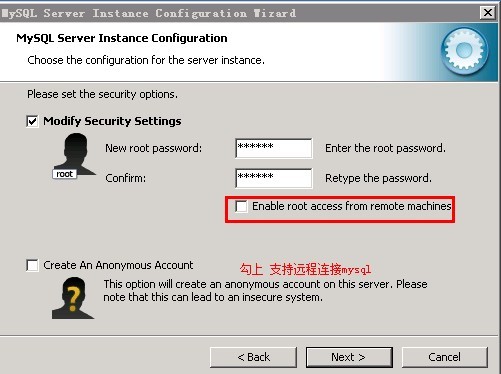
设置root密码,然后next
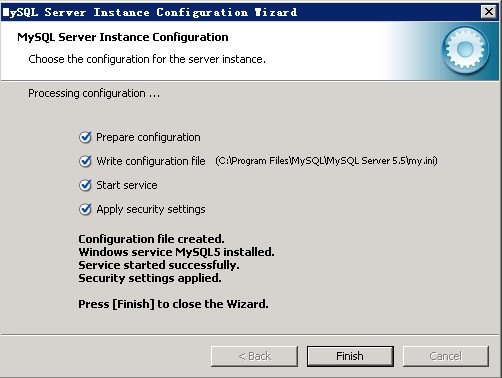
安装完成。
Mysql管理可以下载sqlyog 输入用户名:root 和刚才设置的密码登录管理,或者用phpmyadmin 登录管理。 | 
 /1
/1 
 |手机版|免责声明|本站介绍|工控课堂
( 沪ICP备20008691号-1 )
|手机版|免责声明|本站介绍|工控课堂
( 沪ICP备20008691号-1 )