MDI多窗体组件,主要用于设计多文档界面应用程序,该组件具备有多种窗体展示风格,其实现了在父窗体中内嵌多种子窗体的功能,使用MDI组件需要在UI界面中增加mdiArea控件容器,我们所有的窗体创建与操作都在这个容器内进行,如下我们将具体介绍该组件的常用使用技巧。 MDI窗体控件类似于画布,该控件只具备展示窗体的功能,无法实现生成窗体,所以我们需要在项目中手动增加自定义的Dialog对话框,并对该对话框进行一定的定制。 这个Dialog对话框我们只增加两个功能,一个Dialog::currentFileName()获取窗体标题,另一个Dialog::SetData(QString data)设置数据到编辑框,代码实现如下. #include "dialog.h"
#include "ui_dialog.h"
Dialog::Dialog(QWidget *parent) :QDialog(parent),ui(new Ui::Dialog)
{
ui->setupUi(this);
this->setWindowTitle("New Doc <By: LyShark >");
this->setAttribute(Qt::WA_DeleteOnClose);
this->setFixedSize(200,100);
}
Dialog::~Dialog()
{
delete ui;
}
QString Dialog::currentFileName()
{
QString title = this->windowTitle();
return title;
}
void Dialog::SetData(QString data)
{
ui->lineEdit->setText(data);
}
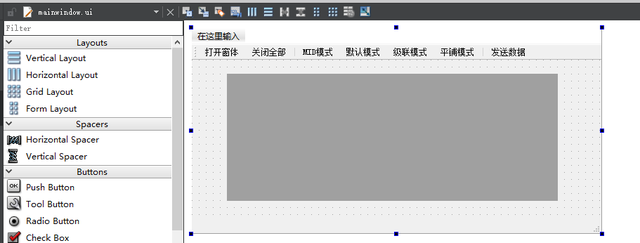
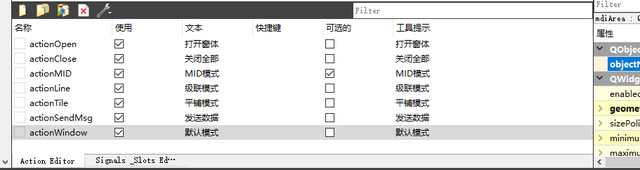
接着我们开始绘制这个程序的主界面,在toolBar中增加相应的菜单栏,并在主窗体中放入mdiArea容器组件。 窗体中的顶部菜单栏,我们需要手动定义一下他们所具备的功能名称等。 当程序启动后,程序调用MainWindow初始化这个窗体,初始化代码如下: #include "mainwindow.h"
#include "ui_mainwindow.h"
#include "dialog.h"
#include <iostream>
#include <QCloseEvent>
void MainWindow::closeEvent(QCloseEvent *event)
{
ui->mdiArea->closeAllSubWindows();
event->accept();
}
MainWindow::MainWindow(QWidget *parent) :QMainWindow(parent),ui(new Ui::MainWindow)
{
ui->setupUi(this);
this->setCentralWidget(ui->mdiArea);
ui->mainToolBar->setToolButtonStyle(Qt::ToolButtonTextUnderIcon);
ui->mdiArea->setViewMode(QMdiArea::SubWindowView);
}
MainWindow::~MainWindow()
{
delete ui;
}
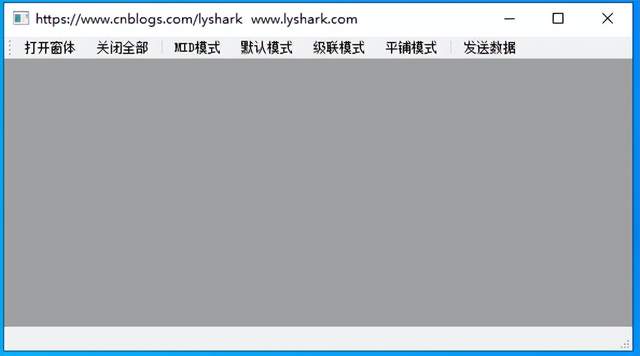
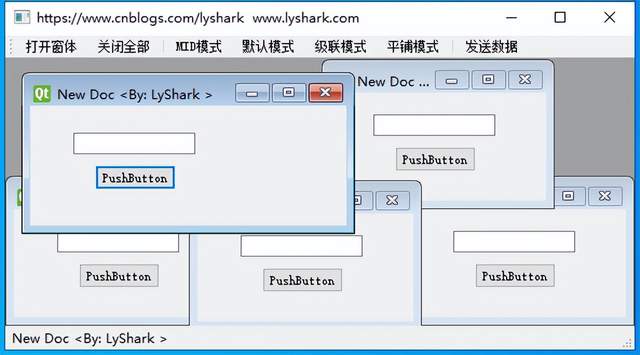
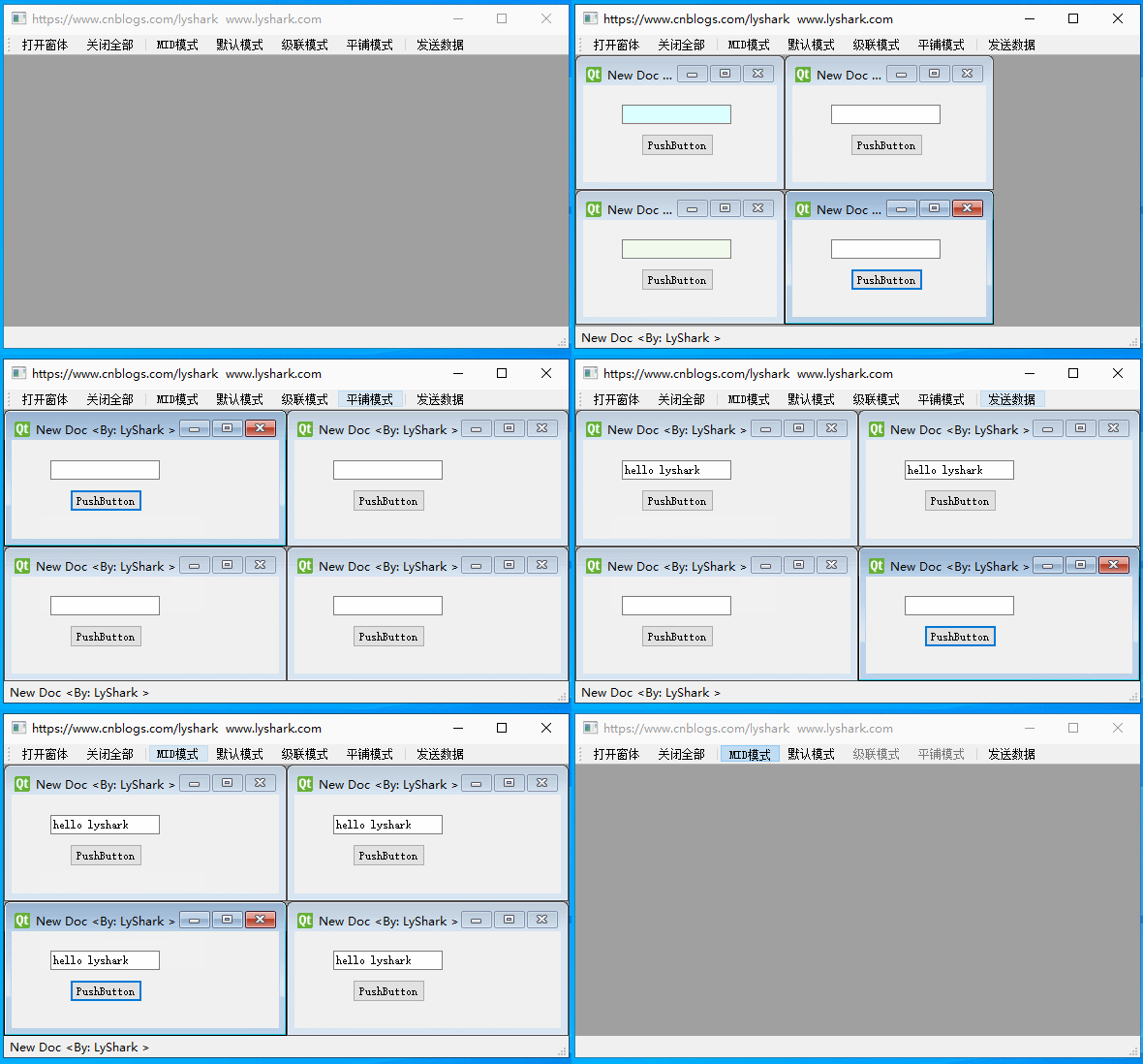
代码运行效果如下: 用户新建窗体执行
MainWindow::on_actionOpen_triggered()事件,关闭窗体时则执行MainWindow::on_actionClose_triggered()事件。
void MainWindow::on_actionOpen_triggered()
{
Dialog *formDoc = new Dialog(this);
ui->mdiArea->addSubWindow(formDoc);
formDoc->show();
}
void MainWindow::on_actionClose_triggered()
{
ui->mdiArea->closeAllSubWindows();
}
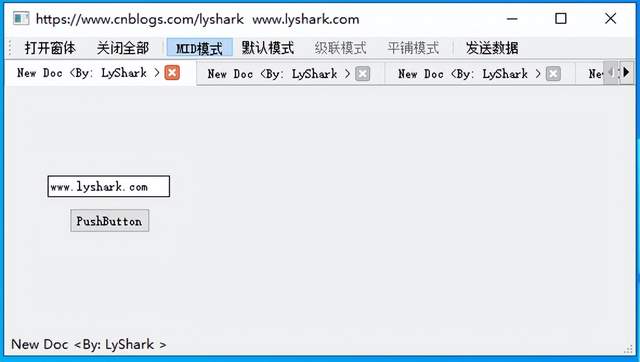
代码运行效果如下: 当用户点击MDI模式时,我们则执行以下代码,将所有已存在的窗体合并为一个类似于TabWidget的窗体组件。
void MainWindow::on_actionMID_triggered(bool checked)
{
if (checked)
{
ui->mdiArea->setViewMode(QMdiArea::TabbedView);
ui->mdiArea->setTabsClosable(true);
ui->actionLine->setEnabled(false);
ui->actionTile->setEnabled(false);
}
else
{
ui->mdiArea->setViewMode(QMdiArea::SubWindowView);
ui->actionLine->setEnabled(true);
ui->actionTile->setEnabled(true);
}
}
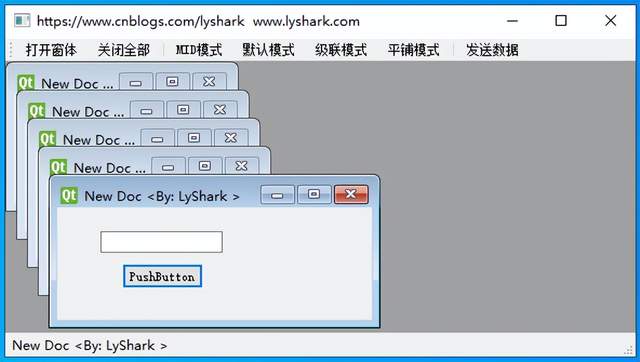
代码运行效果如下: 窗体级联模式则是将窗体并排排列在一起,我们只需要调用ui->mdiArea->casCADeSubWindows();方法即可实现.
void MainWindow::on_actionLine_triggered()
{
ui->mdiArea->cascadeSubWindows();
}
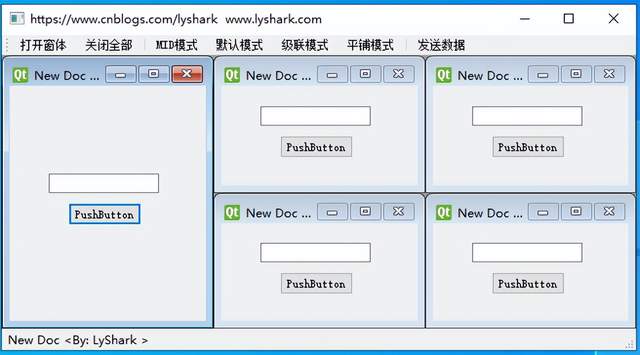
代码运行效果如下: 平铺模式同样使用ui->mdiArea->tileSubWindows();即可实现转换。
void MainWindow::on_actionTile_triggered()
{
ui->mdiArea->tileSubWindows();
}
代码运行效果如下: 最后一个功能是主窗体发送数据到子窗体,该功能的实现需要两个函数。 - on_mdiArea_subWindowActivated 实现设置主窗体名字到自身
- on_actionSendMsg_triggered 实现主窗体发送消息到子窗体内
void MainWindow::on_mdiArea_subWindowActivated(QMdiSubWindow *arg1)
{
Q_UNUSED(arg1);
if (ui->mdiArea->subWindowList().count()==0)
{
ui->statusBar->clearMessage();
}
else
{
Dialog *formDoc=static_cast<Dialog*>(ui->mdiArea->activeSubWindow()->widget());
ui->statusBar->showMessage(formDoc->currentFileName());
}
}
void MainWindow::on_actionSendMsg_triggered()
{
Dialog *formDoc;
if (ui->mdiArea->subWindowList().count() > 0)
{
formDoc=(Dialog*)ui->mdiArea->activeSubWindow()->widget();
formDoc->SetData("hello lyshark");
}
}
代码运行效果如下: | 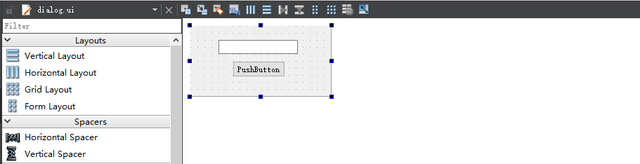

 /1
/1 
 |手机版|免责声明|本站介绍|工控课堂
( 沪ICP备20008691号-1 )
|手机版|免责声明|本站介绍|工控课堂
( 沪ICP备20008691号-1 )