PLCSIM软件可以仿真PLC大部分的功能,利用仿真可以在没有硬件的情况下,快速的熟悉PLC指令和软件操作。 S7-1200 PLC 使用仿真功能有如下要求: 硬件要求: 1、S7-1200 PLC的固件版本必须4.0 或更高版本。 2、S7-1200F 系列的固件版本必须4.12 或更高版本 软件要求: S7-PLCSIM V13 SP1 及以上 S7-1200 PLCSIM仿真范围 S7-PLCSIM 目前不支持以下工艺模块:
仿真软件S7-PLCSIM 几乎支持S7-1200的所有指令(系统函数和系统函数块),支持的指令使用方法,与实物PLC相同。所以在仿真上能正常运行程序,在实物PLC上肯定也能运行。 S7-PLCSIM支持S7-1200的通信指令:
PLCSIM使用步骤 在博途软件中点击仿真按钮,可启动S7-1200仿真器。 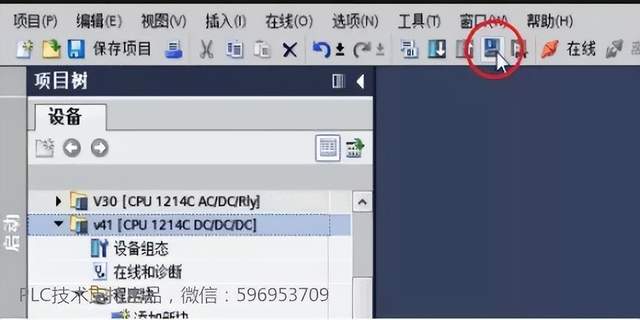 这时,会弹出仿真器对话框的精简视图: 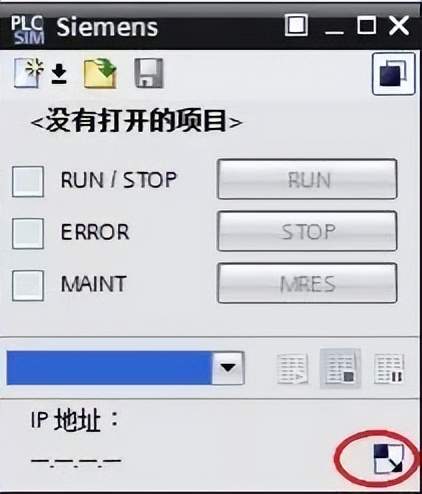 点击右下角按钮,可以切换到项目视图: 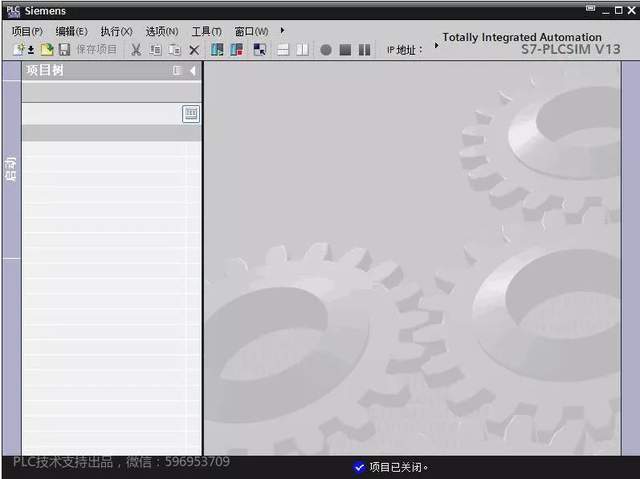 点击左上角的新建按钮,可以新建一个仿真项目。 然后回到博途编程界面,选中项目里的1200PLC,点击下载按钮,会弹出如下下载选项对话框,按照图中所示选择接口,并点击“开始搜索”按钮,,在兼容设备对话框里,会显示出仿真器设备: 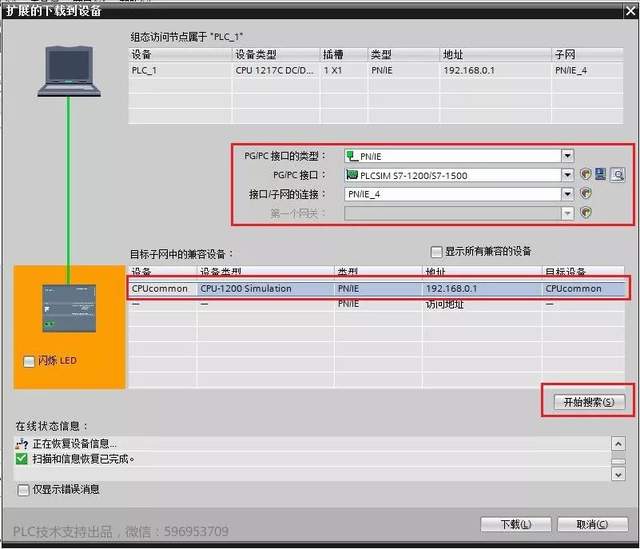 选中该设备,点击下载,即可将项目下载到1200仿真器中。 下载项目成功后,可以点击仿真器上的启动和停止按钮,更改CPU的运行模式,如下图红色圈和绿色圈所示: 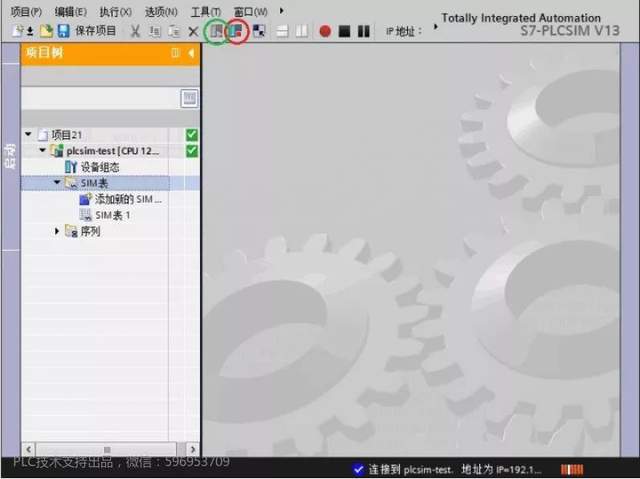 在PLCSIM左侧项目树中可以看到SIM表,用户可以添加自己的SIM表,然后在该表中添加变量,进行变量值的监控和修改。 下面通过一个例子来说明仿真器的SIM表如何使用。 在SIM表1中添加几个简单变量I0.0,Q0.0,M0.0和MB1进行测试: 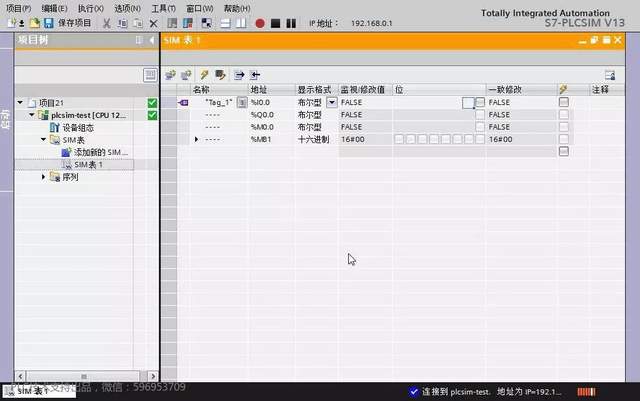 此时点击“位”列的复选框,可以对I0.0进行值更改: 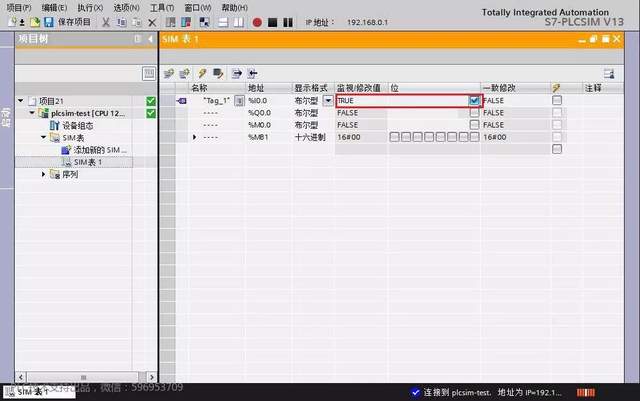 默认情况下,只有输入点是允许更改的,Q点或者M点的修改列为灰色,只能监视无法更改值。如果想更改非输入点的值,需要点击工具栏的“启动/禁用非输入修改”按钮,便可以启动非输入变量的修改功能。 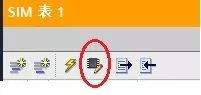 启动该功能后,便可以对刚刚建立的Q点及M点变量进行赋值操作了: 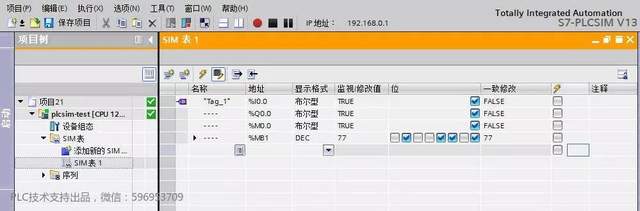
相对实物操作的时候,可以不必担心损坏PLC,尽可能的折腾,大不了重新建个项目,从头开始。 |

 /1
/1 
 |手机版|免责声明|本站介绍|工控课堂
( 沪ICP备20008691号-1 )
|手机版|免责声明|本站介绍|工控课堂
( 沪ICP备20008691号-1 )
GMT+8, 2025-12-21 15:44 , Processed in 0.114923 second(s), 26 queries .
Powered by Discuz! X3.5
© 2001-2025 Discuz! Team.
