找回密码
 立即注册

QQ登录

只需一步,快速开始

工控课堂 首页 工控文库 PLC学习 查看内容

如何把S7-200的库文件导入到200SMART

2021-11-7 10:48| 发布者: gk-auto| 查看: 3270| 评论: 10|原作者: gk-auto

摘要: 今天给大家说说如何将 Micro/WIN 的库文件导入到 Micro/WIN SMART 中,一步步来操作,每个人都能看懂。 1. 打开S7-200 库文件 选择要导入的库文件,并将其放在程序编辑器的子程序中。 图1. 指令库2. 配置相应参数 ...
今天给大家说说如何将 Micro/WIN 的库文件导入到 Micro/WIN SMART 中,一步步来操作,每个人都能看懂。

1. 打开S7-200 库文件 选择要导入的库文件,并将其放在程序编辑器的子程序中。


图1. 指令库
2. 配置相应参数。
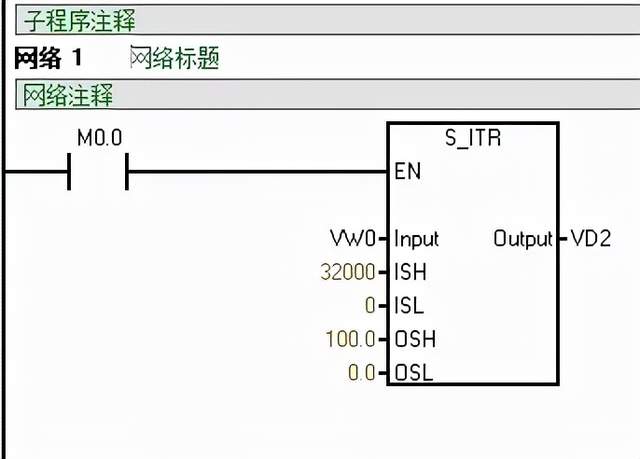

图2. 编程窗口

3. 编译并保存。


图3. 编译按钮
4. S7-200SMART编程软件,打开刚刚保存的文件。(与200不同,200smart模拟量输入的量程为0-27648。)
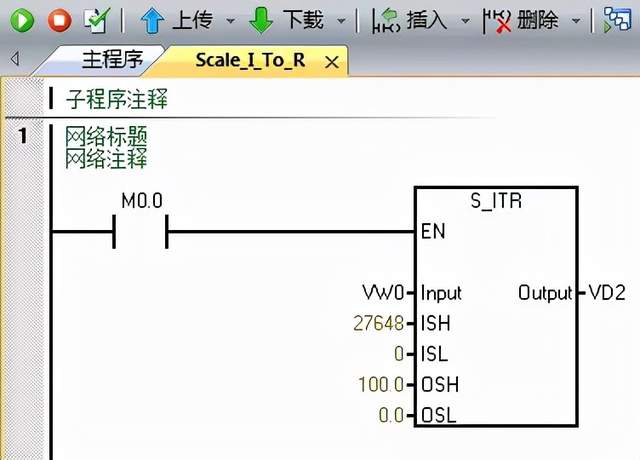

图4. 编程窗口
5.在符号表中给VW0和VD100设置符号名。
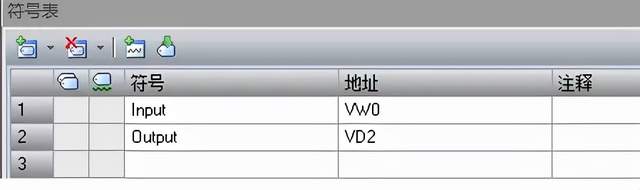

图5. 设置符号名
6. 鼠标右击 “库” 选择 “创建库”。
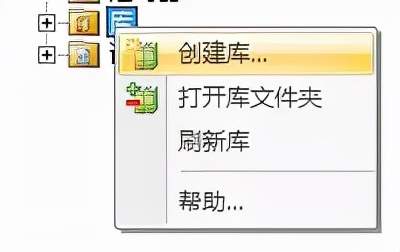

图6. 指令库

7. 对库进行命名,点击 “浏览” 将库存到指定位置,设置完成后单击“下一页”。
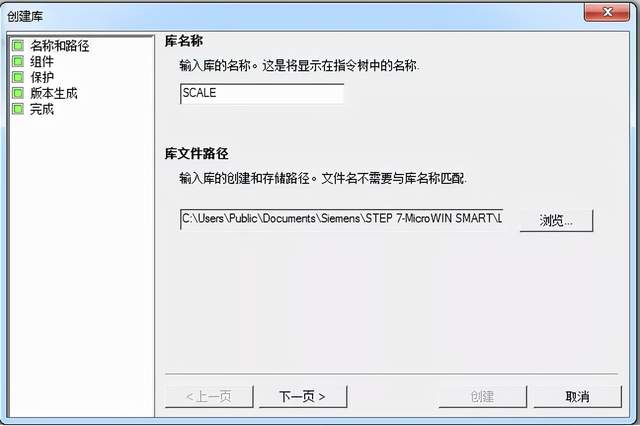

图7. 名称和路径
8. 将要添加的内容添加到项目中,单击“下一页”。
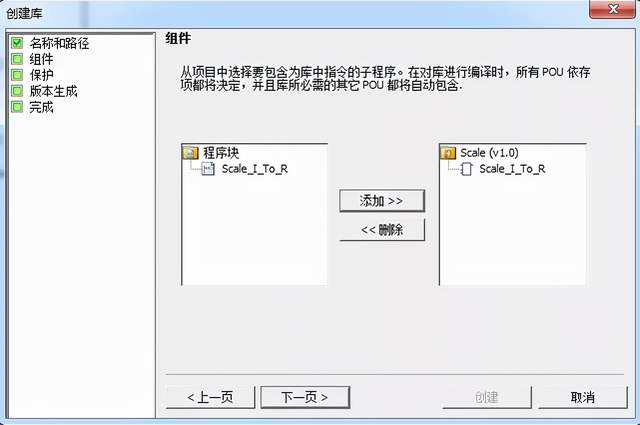

图8. 添加窗口
9. 设置密码保护(可选),完成后单击“下一页”。
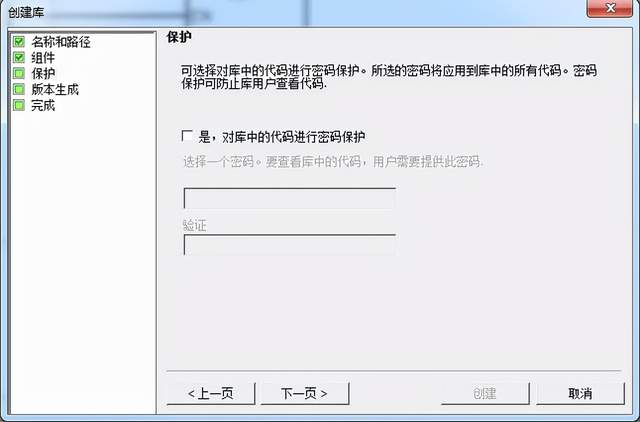

图9. 密码保护
10. 设置库的版本,完成后单击“下一页”。
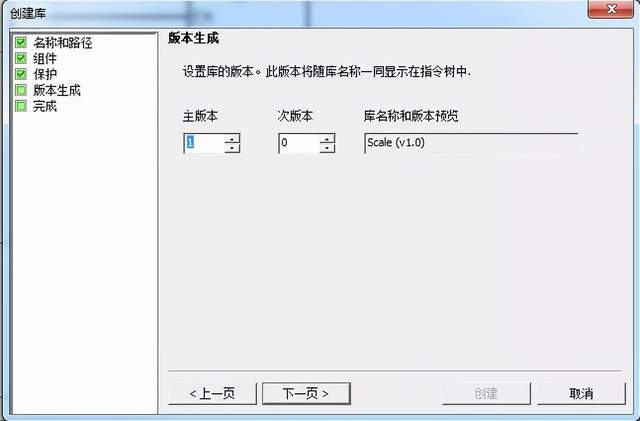

图10. 版本生成
11. 单击“创建”,完成创建库。


图11. 完成创建
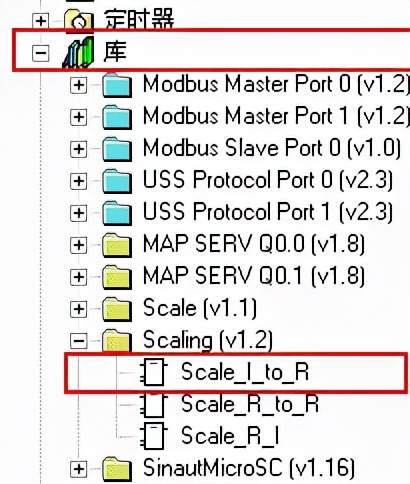
12. 关闭软件后,以管理员身份重新运行,选择“库”即可找到添加的库文件。
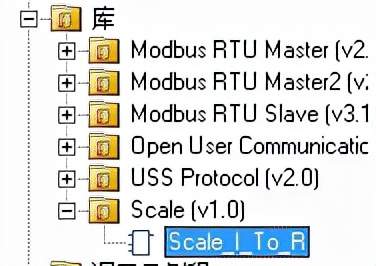

图12. 指令库
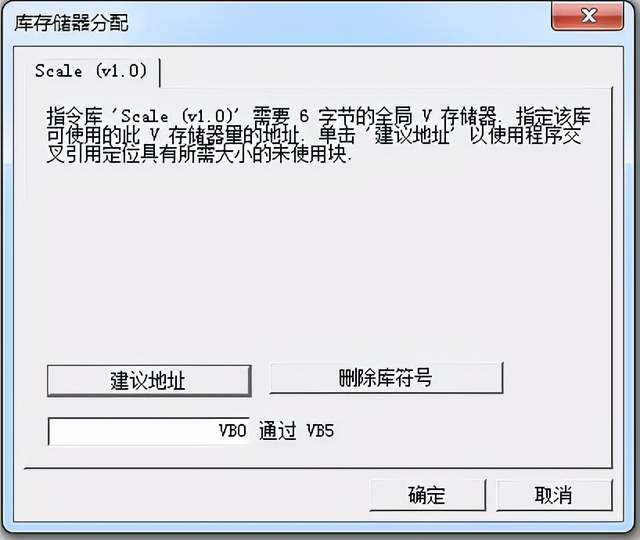
13. 将其添加到程序编辑器中,为其分配库存储区。
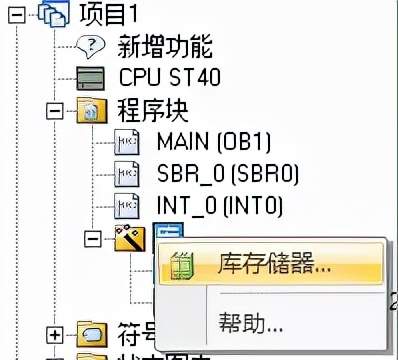


图13. 分配库存储区

14.编译后无报错,即可使用。


图14. 编程窗口

[groupid=78]工控PLC学习[/groupid]
u=2041941220,3154770487&fm=26&fmt=auto.webp.jpg
关注公众号,加入500人微信群,下载100G免费资料!
发表评论

最新评论

引用 系一米阳光 2025-11-12 16:40
浅评一下:内容优质,值得推荐~
引用 fyd1139265989 2025-11-12 17:10
原来还有这种操作,长见识了!
引用 zgxjshzzl 2025-11-12 17:20
评论区人才辈出,笑到停不下来😂
引用 hui309397621 2025-11-12 17:40
浅蹲一个后续,楼主更新踢我一下
引用 laoyao523 2025-11-12 18:02
这波反向操作,我属实没想到!
引用 hanf 2025-11-12 19:27
路过混个脸熟,顺便为优质内容打 call~
引用 15547333755 2025-11-14 16:35
楼主太会说了,字字句句都在理
引用 delphi 2025-11-14 16:49
笑不活了,评论区比正文还精彩
已转发给朋友,一起快乐一下
引用 18384036385 2025-11-14 16:53
同款经历!简直是世另我
引用 wx_XNkAOk9y 2025-11-14 16:55
楼主太会说了,字字句句都在理~

查看全部评论(10)

热门文章
关闭

站长推荐上一条 /1 下一条

QQ|手机版|免责声明|本站介绍|工控课堂 ( 沪ICP备20008691号-1 )

GMT+8, 2025-12-21 15:44 , Processed in 0.078734 second(s), 33 queries .

Powered by Discuz! X3.5

© 2001-2025 Discuz! Team.

返回顶部