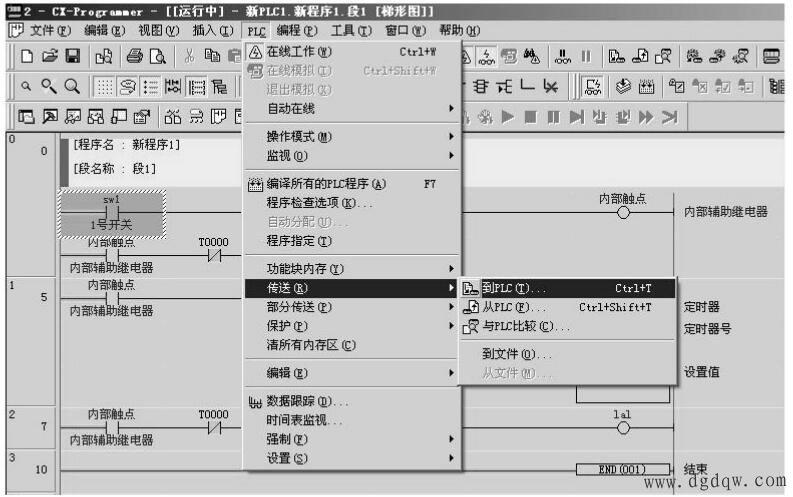
(1)将程序从上位机传送到PLC 将上位机内编辑的程序、I/O 表、设置等传送到 PLC 的用户存储器中,具体步骤如下: 1)进入在线状态,选取主菜单中的“PLC(C)”项,在下拉菜单中单击“传送(R)”,弹出下级菜单,如图1所示。
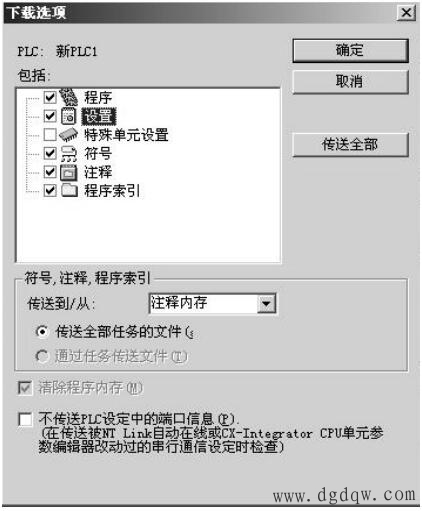
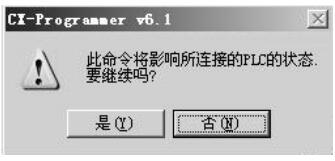
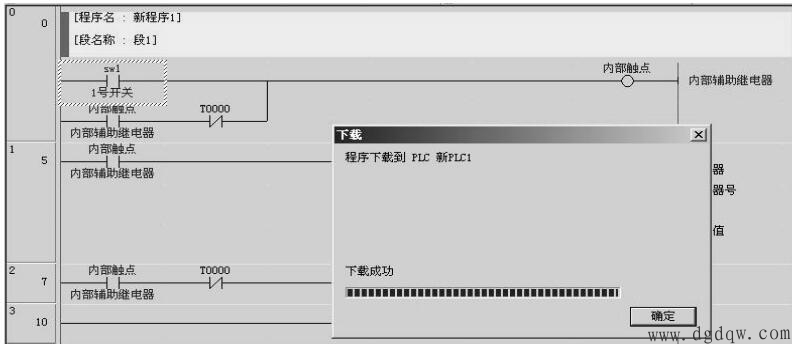
图1 从上位机下载梯形图到 PLC 2)选中“到 PLC(T)”后,弹出“下载选项”对话框,如图2所示。在选项中选中“程序”、“设置”、“符号”、“注释”、“程序索引”,单击“确定”按钮。 3)如果此时 PLC 正处于运行或监视状态时,将弹出一提示框,如图3所示,单击“是(Y)”按钮,PLC 将自动转换为编程状态,程序开始下载,如图4所示,显示下载程序的大小和进程。当下载成功后,单击“确定”按钮。此时,PLC 将恢复为运行或监视状态,开始运行新程序。
图 2 下载程序选项
图3 下载程序提示框
图4 梯形图下载进程 (2)将程序从PLC传送到上位机 上载的操作步骤与下载大同小异,在传送程序子菜单中选择“从 PLC(F)”,目的是将PLC 中的程序、I/O 表和指令表等传送到上位机中进行修改和编辑,在此不赘述。 “传送”子菜单中的其他选项,如“与 PLC 比较(C)”、“到文件(T)”和“从文件(M)”等操作比较简单,用户可以自学或参见相关手册。 |

 /1
/1 
 |手机版|免责声明|本站介绍|工控课堂
( 沪ICP备20008691号-1 )
|手机版|免责声明|本站介绍|工控课堂
( 沪ICP备20008691号-1 )
GMT+8, 2025-12-23 07:22 , Processed in 0.075794 second(s), 23 queries .
Powered by Discuz! X3.5
© 2001-2025 Discuz! Team.