找回密码
 立即注册

QQ登录

只需一步,快速开始

工控课堂 首页 工控文库 PLC学习 查看内容

三菱PLC怎么连接电脑?三菱plc与电脑通讯设置方法图解

2024-10-30 22:11| 发布者: 198366809| 查看: 1653| 评论: 0

摘要: 打开三菱PLC编程软件后,菜单“在线”-"传输设置"里面选择你的连接方式。1,先将三菱PLC与电脑连接通讯线。2,右击“我的电脑”,选择“管理”。3,在弹出的“计算机管理”窗口中,选择“设备管理器”。4,查看通讯 ...
 
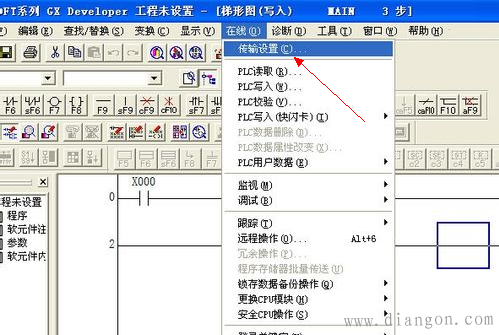
打开三菱PLC编程软件后,菜单“在线”->"传输设置"里面选择你的连接方式。
1,先将三菱PLC 与电脑连接通讯线。
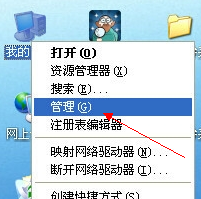
2,右击“我的电脑”,选择“管理”。

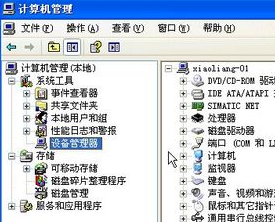
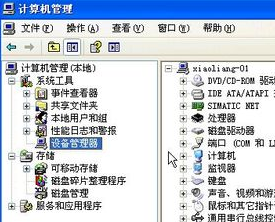
3,在弹出的“计算机管理”窗口中,选择“设备管理器”。

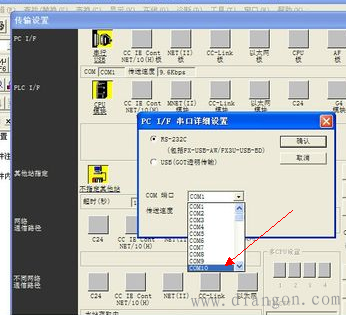
4,查看通讯线所使用的Com端口为多少,并记住这个端口,示例为Com10。

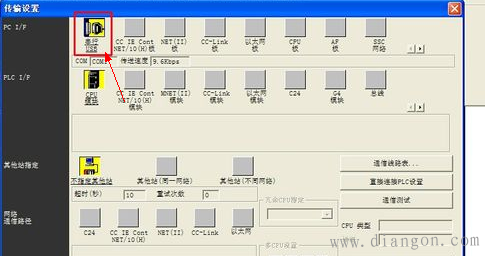
5,回到PLC编程软件,选择“在线”菜单栏,从下拉菜单中选择“传输设置”。

6,在“传输设置”对话框中,需要对“串行USB”接口进行设置,双击下图红色框所示按钮。

7,然后在弹出的端口设置界面将Com端口设置为Com10。

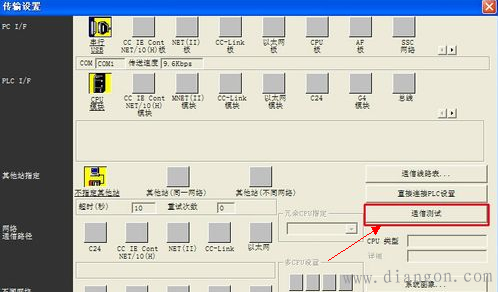
8,最后点击“通信设置”,如果显示与PLC连接成功了,即可点击确定,然后将程序写入PLC。

关注公众号,加入500人微信群,下载100G免费资料!

最新评论

热门文章
关闭

站长推荐上一条 /1 下一条

QQ|手机版|免责声明|本站介绍|工控课堂 ( 沪ICP备20008691号-1 )

GMT+8, 2025-12-23 09:37 , Processed in 0.058868 second(s), 23 queries .

Powered by Discuz! X3.5

© 2001-2025 Discuz! Team.

返回顶部